Как написать собачку на клавиатуре: исчерпывающий гайд для всех
Символ @, который мы ласково называем собачкой, – это маленький, но незаменимый элемент цифрового мира. То ли вы пишете электронный адрес, вспоминаете кого-то в социальных сетях, или создаете код для программы, без этого символа не обойтись. Но что делать, когда клавиша из “@” кажется неуловимой, а раскладка клавиатуры играет с вами в прятки? В этой статье мы разберем каждый аспект набора символа @ – от стандартных методов до уловок для различных устройств и операционных систем. Готовьтесь погрузиться в увлекательный мир клавиатурных комбинаций, где даже новичок почувствует себя профи!
Почему символ @ так важен?
Символ @ – это не просто значок на клавиатуре. Она имеет богатую историю и универсальное применение. Представьте: еще в Средневековье монахи использовали его как сокращение для латинского ad (к, при). Сегодня он ассоциируется с электронной почтой, социальными сетями и даже программированием. Например, в Twitter или Instagram @ помогает обратиться к конкретному пользователю, а в Python – ключ к декораторам. Его универсальность делает умение быстро находить и вводить @ настоящей суперсилой в цифровую эпоху.
Но что если вы не можете найти эту клавишу? Раскладки клавиатур различаются в зависимости от языка, региона или устройства, что может вызвать настоящую головную боль. Не волнуйтесь – мы раскроем все секреты, чтобы вы могли напечатать @ в считанные секунды!
Как найти символ @ на клавиатуре?
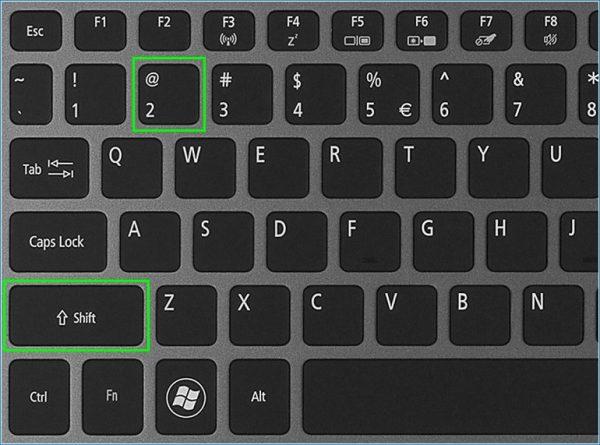
Прежде чем мы погрузимся в комбинации клавиш, давайте разберемся, где же скрывается эта "собачка". На большинстве клавиатур символ @ расположен на клавише с цифрой 2, но его появление зависит от раскладки и операционной системы.
Стандартная QWERTY-раскладка (английский)
На стандартной английской QWERTY-клавиатуре символ @ обычно доступен через комбинацию Shift+2 . Попробуйте: переключите раскладку на английский (обычно через Alt + Shift или Ctrl + Shift в Windows), нажмите Shift и клавишу 2. Вуаля – @ появляется на экране!
Но что если вы используете украинскую или русскую раскладку? В этом случае Shift + 2 может выдать совсем другой символ, например двойные кавычки (“), поэтому первое правило: проверьте, включена ли английская раскладка Если вы не уверены, как это сделать, загляните в настройку языка в правом нижнем углу экрана (Windows) или в меню состояния (macOS).
Украинская раскладка: где искать собачку?
Украинская раскладка может вызвать трудности, ведь символ @ часто скрывается. На большинстве украинских клавиатур он доступен через комбинацию AltGr+2 или Ctrl+Alt+2 . Попытайтесь включить украинскую раскладку и нажать эти клавиши одновременно. Если не сработало, возможно ваша клавиатура использует нестандартную конфигурацию – и мы разберем это дальше.
MacBook: особенности клавиатуры Apple
Пользователи MacBook часто сталкиваются с путаницей из-за отличий в раскладке. На macOS символ @ обычно доступен через Option(Alt)+2 в английской раскладке. Если вы используете русскую или украинскую раскладку, попробуйте Option + Shift + 2 . Важное замечание. Убедитесь, что выбран правильный язык ввода, поскольку macOS чувствительна к региональным настройкам.
Интересный факт: на MacBook с американской раскладкой @ расположен на клавише 2 без дополнительных комбинаций, если нажать Shift. Но для европейских клавиатур (например, немецкого или французского) могут потребоваться другие комбинации, например AltGr + Q.
Альтернативные способы ввода символа @
Не всегда удобно полагаться на стандартные комбинации. Иногда клавиатура может быть неисправной или вы работаете на устройстве с нестандартной раскладкой. Вот несколько альтернативных методов, которые спасут в любой ситуации.
Использование экранной клавиатуры
Экранная клавиатура – это ваш помощник, если физическая клавиатура отказывается сотрудничать. В Windows нажмите Win+Ctrl+O , чтобы открыть экранную клавиатуру. В MacOS выделите Системные настройки > Клавиатура > Показать клавиатуру . Найдите символ @, переключив раскладку на английский и щелкните по нему мышкой.
Этот метод особенно полезен для новичков, еще не разобравшихся с комбинациями клавиш, или для тех, кто работает на сенсорных устройствах, таких как планшеты или ноутбуки с сенсорным экраном.
Коды Alt для Windows
Если у вас есть цифровая клавиатура (обычно на полноразмерных клавиатурах), можно использовать Alt-коды. Для символа @ удерживайте Alt и введите 64 на цифровой клавиатуре. Важно: это работает только с цифровой клавиатурой, а не с верхним рядом цифр. Если код не работает, проверьте, включен ли Num Lock.
Этот метод – настоящая магия для тех, кто любит чувствовать себя хакером, вводя символы через секретные коды!
Копирование и вставка
Самый простой способ, не требующий запоминания комбинаций, – это скопировать символ @ из другого источника. Например, откройте браузер, введите в поиске "символ собачка", скопируйте @ и вставьте его в ваш документ с помощью Ctrl+V (или Cmd+V на Mac). Это быстрое решение, если вы редко используете @ и не хотите возиться с раскладками.
Типичные ошибки при наборе символа @
Даже опытные пользователи иногда спотыкаются, пытаясь напечатать @. Давайте разберем самые распространенные ошибки, чтобы вы могли избежать их.
Типичные ошибки при вводе символа @
- ???? Неправильная раскладка клавиатуры. Самая распространенная ошибка – попытка набрать @ в русской или украинской раскладке. Всегда проверяйте, включена ли английская раскладка (EN в правом нижнем углу экрана).
- ⭐ Используйте верхний ряд цифр вместо цифровой клавиатуры. Alt-коды, такие как Alt + 64, работают только с цифровой клавиатурой. Если у вас компактная клавиатура без нее, воспользуйтесь экранной клавиатурой или копированием.
- 🚀 Неправильное соединение клавиш на Mac. Пользователи MacBook часто путают Option и Shift. Помните: для большинства раскладок это Option+2, а не Shift+2.
- 🔍 Региональные отличия. На немецком или французском клавиатуре @ может быть на другой клавише, например, AltGr + Q. Проверьте документацию к вашей клавиатуре.
Понимая эти ошибки, вы сможете уйти от лишних нервов и быстро найти нужный символ. А теперь давайте рассмотрим, как справиться с @ на разных устройствах.
Набор @ на разных устройствах
Клавиатуры на компьютерах, ноутбуках, планшетах и смартфонах существенно разнятся. Вот как напечатать @ на каждом из них.
Ноутбук
На большинстве ноутбуков, особенно компактных, нет отдельной цифровой клавиатуры, что затрудняет использование Alt-кодов. В таком случае полагайтесь на Shift+2 (английская раскладка) или AltGr+2 (украинская или русская). Если клавиатура нестандартна, обратитесь к экранной клавиатуре или проверьте документацию производителя.
Смартфоны и планшеты
На сенсорных устройствах все проще. Откройте клавиатуру, переключитесь на английскую раскладку, и нажмите клавишу @ (обычно она расположена рядом с цифрами или в меню специальных символов). На iOS или Android удерживайте клавишу 2, чтобы открыть дополнительные символы, среди которых будет @.
Интересно, что на некоторых Android-устройствах с нестандартными клавиатурами (например, Gboard) @ может скрываться в меню символов, доступном по нажатию на клавишу “?123”.
Нетрадиционные клавиатуры
Если вы используете механическую или специализированную клавиатуру (например, для геймеров или программистов), проверьте ее конфигурацию. Некоторые модели позволяют перенастроить клавиши через программное обеспечение, например Razer Synapse или Logitech G Hub. В этом случае вы можете назначить @ на любую удобную клавишу.
Региональные особенности и нюансы
Клавиатуры в разных странах имеют свои уникальные особенности. Например, в немецкой раскладке (QWERTZ) символ @ часто доступен через AltGr + Q , а во французском (AZERTY) – через AltGr + 0 . В Японии, где популярна раскладка JIS, @ может быть на клавише с двоеточием (:).
Эти отличия обусловлены культурными и историческими факторами. Например, в странах с латинским алфавитом английский QWERTY является стандартом, в то время как в Восточной Азии клавиатуры адаптированы под иероглифы. Если вы путешествуете или работаете на иностранной клавиатуре, всегда проверяйте региональные настройки в операционной системе.
Сравнение методов набора @
Чтобы облегчить выбор оптимального способа мы собрали основные методы в таблице. Каждый из них имеет свои плюсы и минусы в зависимости от вашего устройства и уровня опыта.
| Методика | Комбинация клавиш | Устройство | Преимущества | Недостатки |
|---|---|---|---|---|
| Shift + 2 | Shift+2 (английская раскладка) | ПК, ноутбук, Mac | Быстрый, универсальный | Не работает в неанглийской раскладке |
| Alt-код | Alt+64 (цифровая клавиатура) | ПК с цифровой клавиатурой | Надежный для Windows | Нужна цифровая клавиатура |
| Экранная клавиатура | Win+Ctrl+O (Windows) | Любое устройство | Простота для новичков | Медленнее, чем комбинации |
| Копирование | Ctrl+С / Ctrl+V | Любое устройство | Не зависит от клавиатуры | Неудобно для частого использования |
Источники: официальная документация Microsoft (support.microsoft.com), Apple (support.apple.com).
Эта таблица поможет вам быстро выбрать метод, наиболее подходящий для вашего устройства и ситуации. К примеру, для быстрого набора на ноутбуке Shift + 2 – ваш лучший друг, а для работы на ПК с цифровой клавиатурой Alt-код станет надежным помощником.
Как избежать проблем в будущем?
Чтобы больше не теряться в поисках @, добавьте эти простые привычки к работе с клавиатурой:
- Запомните главные композиции. Shift+2 для английской раскладки – это универсальный стандарт, работающий на большинстве устройств.
- Настройте раскладку. В Windows или macOS можно добавить английскую раскладку как основную для быстрого доступа к @.
- Обновите драйверы клавиатуры. Иногда проблемы с вводом символов связаны с устаревшими драйверами. Проверьте это в диспетчере устройств (Windows) или системных настройках (macOS).
- Используйте горячие клавиши. К примеру, в Windows комбинация Win+. (точка) открывает панель эмодзы и символов, где можно найти @.
Эти советы не только упростят ввод @, но и сделают вашу работу с более эффективной клавиатурой. Представьте, как быстро вы будете писать электронные письма или посты в соцсетях, когда @ будет у вас под рукой!
Культурный контекст и интересные факты
Символ @ – это больше, чем просто значок. Он имеет глубокое культурное значение и даже собственные названия на разных языках. В США его называют "at sign", во Франции - "escargot" (улитка), а в Украине - "собачка" из-за сходства с закрученным хвостиком. Эти названия добавляют символ шарма, делая его частью глобальной цифровой культуры.
Вы не поверите, но в Израиле @ называют "штрудель" из-за сходства с завихренным тестом!
Символ @ также играет немаловажную роль в программировании. В Python он используется для декораторов, JavaScript – для шаблонных литералов в некоторых фреймворках. Так что умение быстро его вводить – это не только удобство, но и профессиональная необходимость для разработчиков.
Что делать, если ничего не работает?
Если ни один из методов не сработал, не паникуйте. Вот несколько дополнительных шагов:
- Проверьте оборудование. Возможно, клавиша застряла или клавиатура неисправна. Попытайтесь подключить внешнюю клавиатуру.
- Обновите операционную систему. Устаревшие версии Windows или macOS могут иметь проблемы с распознаванием символов.
- Обратитесь к документации. Каждая клавиатура имеет уникальную конфигурацию. К примеру, на Chromebook @ может быть доступен через Поиск + 2.
- Используйте онлайн-инструменты. Сайты типа unicode-table.com позволяют скопировать @ одним кликом.
Эти шаги – ваш последний рубеж обороны против неуловимой "собачки". Помните, что нет такой клавиатуры, которую нельзя заставить выдать нужный символ!
Символ @ – это маленький ключ к большому цифровому миру. От электронных писем к программированию, от социальных сетей к культурным особенностям – оно повсюду. Освоив приведенные методы, вы не только сэкономите время, но и почувствуете себя настоящим мастером клавиатуры. Так что в следующий раз, когда вам понадобится @, вы будете знать, как вызвать эту "собачку" одним движением пальцев!