Как подключить камеру телефона к компьютеру: пошаговый гайд
Зачем подключать камеру телефона к компьютеру: от повседневных удобств до творческих возможностей
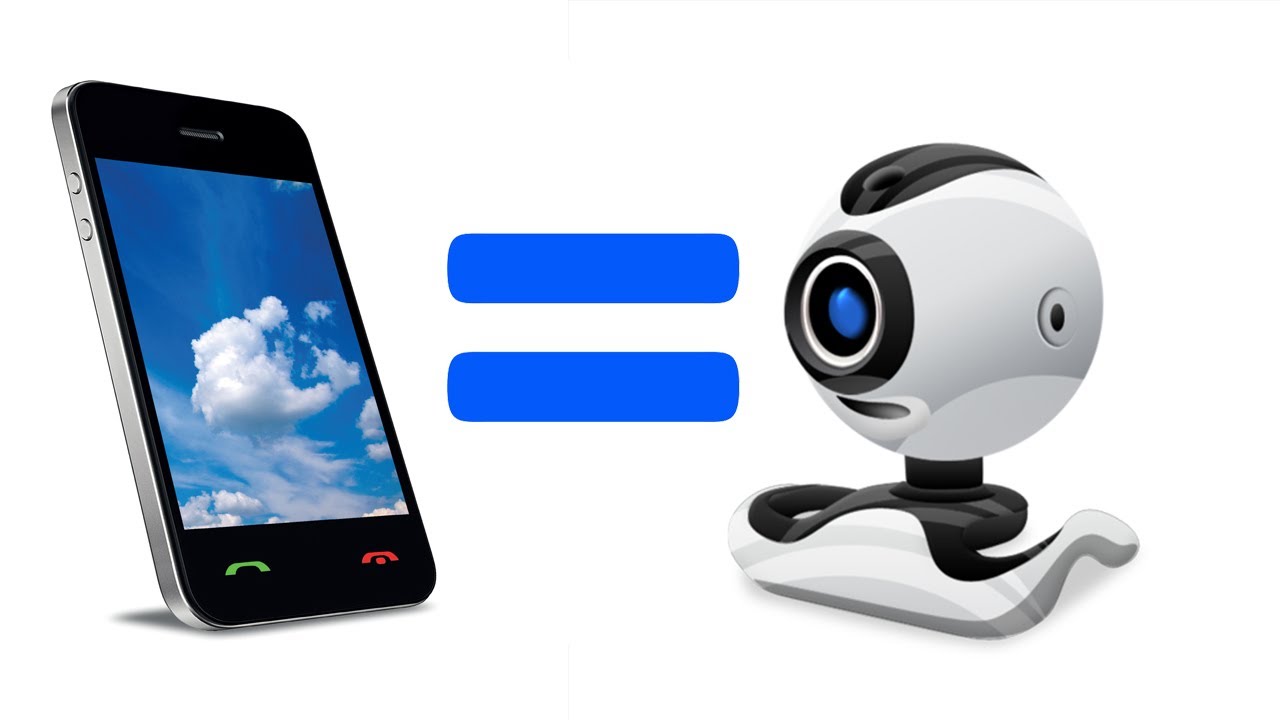
Представьте, что ваш смартфон, этот компактный гаджет в кармане, вдруг превращается в мощную веб-камеру для видеозвонков или профессиональную камеру для стримов. Подключение камеры телефона к компьютеру – это не просто технический трюк, а настоящий мостик между мобильностью и стабильностью, открывающий дверь для креатива. То ли вы фрилансер, ведущий онлайн-встречи, или энтузиаст, экспериментирующий с видеозаписями, этот процесс может радикально упростить жизнь, добавляя гибкости вашим цифровым приключениям.
Сегодня, когда удаленная работа стала нормой, а онлайн-контент – частью повседневности, такая интеграция становится настоящим спасением. Подумайте только: камера телефона часто превосходит встроенную веб-камеру ноутбука по качеству изображения, особенно, если у вас флагманский смартфон с оптической стабилизацией. А теперь представьте, как это эволюционировало от первых попыток через USB-кабели до беспроводных чудес современности – эволюция, которая делает технологии более близкими к человеку.
Но давайте не будем спешить: прежде чем погрузиться в детали, следует понять, почему эта связь так ценна. Он позволяет не только экономить на дополнительном оборудовании, но и использовать уникальные функции телефона, например портретный режим или широкоугольный объектив, прямо на большом экране компьютера. И вот мы уже на пороге практических шагов, где каждая деталь будет иметь значение.
Подготовка к подключению: базовые требования и проверки
Прежде чем начать, убедитесь, что ваш арсенал готов к бою. Ваш смартфон должен быть совместимым – Android или iOS, с актуальной версией ОС, ведь старые модели могут подбросить сюрпризов. Компьютер, будь то Windows, macOS или Linux, тоже играет роль: проверьте наличие USB-портов или стабильного Wi-Fi, потому что именно от этого зависит гладкость процесса.
Не забудьте о программном обеспечении – драйверах для USB или специальных приложениях для беспроводной связи. К примеру, для Android часто требуется режим настройки USB, который активируется в настройках разработчика. Это как разблокировать скрытый уровень в игре: несколько тапов по номеру сборника в О телефоне, и вы в игре. А для iPhone Lightning-кабель или AirPlay станут вашими союзниками, добавляя слой магии Apple-экосистемы.
И вот ключевой момент: безопасность. Убедитесь, что телефон не в режиме энергосбережения, так как это может прервать связь в самый неудачный момент. А теперь, со всем этим в виду, перейдем к конкретным методам, где каждый шаг будет раскрыт с часто игнорирующими нюансами.
Необходимое оборудование и программное обеспечение
Начните с базового: USB-кабель – не любой, а оригинальный или сертифицированный, чтобы избежать проблем с передачей данных. Для беспроводных вариантов понадобится стабильная сеть Wi-Fi, идеально со скоростью не ниже 50 Мбит/с для плавного видео. Приложения типа DroidCam или EpocCam превратят ваш телефон в камеру мгновенно, но не забывайте о совместимости версий.
На компьютере установите соответствующее ПО: для Windows – клиентское приложение от приложения, для macOS – часто встроенные инструменты. Следует упомянуть и о региональных отличиях: в Европе, например, через GDPR, некоторые приложения требуют дополнительных разрешений на данные, что добавляет слой ответственности. Это не просто техника – танец между устройствами, где каждая деталь влияет на гармонию.
Методы подключения: от простого USB к продвинутым беспроводным решениям
Теперь погрузимся в сердце темы – как подключить камеру телефона к компьютеру. Существует несколько путей, каждый с собственными преимуществами, как разные тропы в лесу технологий. Мы разберем их по очереди, добавляя практические шаги, нюансы для разных ОС и даже психологические аспекты, такие как беспроводной метод вызывает ощущение свободы.
Подключение через USB: классический и надежный способ
USB – это как старая добрая проволочная телефонная линия в мире беспроводных сетей: простой, стабильный и без сюрпризов. Начните с подключения кабеля к телефону и компьютеру – телефон должен спросить о режиме, выберите “Передача файлов” или “Веб-камера”. На компьютере откройте приложение типа DroidCam, которое преобразует сигнал в видео, как магический портал.
Для Android: активируйте USB-настройки, установите драйверы с сайта производителя, например Samsung или Google. В Windows компьютер распознает устройство автоматически, но если нет – проверьте Диспетчер устройств. А вот нюанс: в регионах с нестабильным электроснабжением USB обеспечивает зарядку телефона во время использования, продлевающего сессии без перерывов.
Для iOS: используйте QuickTime Player на macOS - подключите iPhone, выберите "Новая видеозапись" и выберите камеру телефона. Это элегантно, как Apple и задумывала, но помните об ограничениях: беспроводной USB для iPhone не поддерживается, так что кабель – ваш единственный друг здесь. Вы не поверите, но этот метод может спасти видеоконференцию, когда встроенная камера ноутбука вдруг устала.
- Подключите кабель: вставьте один конец в телефон, другой – в компьютер. Ждите уведомления о соединении.
- Установите режим: На Android выберите “USB для настройки” или “MTP”. Для iOS просто подтвердите доверие к компьютеру.
- Запустите ПО: Откройте приложение на компьютере, введите IP телефон при необходимости и наслаждайтесь потоком видео.
- Тестирование: Сделайте пробную запись, проверьте задержку – идеально меньше 100 мс для комфорта.
Этот список – не просто инструкция, а roadmap с деталями, делающими процесс безболезненным. После настройки вы почувствуете, как телефон становится продолжением компьютера, добавляя мобильность в статический мир ПК.
Беспроводное подключение через Wi-Fi: свобода без кабелей
А теперь представьте: никаких проводов, только воздушная лёгкость Wi-Fi. Это метод для тех, кто ценит мобильность, как птица, парящая без ограничений. Установите приложение как IP Webcam на Android или EpocCam на iOS, запустите сервер на телефоне и компьютер подключится через локальную сеть.
Шаги для Android: Загрузите приложение из Google Play, запустите, получите IP-адрес, введите его в браузер компьютера – вуаля, камера онлайн. Для Windows используйте VLC Media Player для просмотра потока. Нюанс: в густонаселенных районах Wi-Fi может интерферировать с соседними сетями и выбирайте канал с меньшей нагрузкой для стабильности.
Для iOS: AirPlay или Continuity Camera в macOS позволяют бесшовное подключение – просто приблизите iPhone к Mac, и камера активируется автоматически. Это не просто техника, а психологический буст: ощущение, что устройства "понимают" друг друга, делает процесс увлекательным. Согласно данным, эта функция доступна с iOS 16, добавляя слой современности.
- Преимущества: Полная свобода движения, идеально для стримов или презентаций, где вы ходите по комнате.
- Недостатки: зависимость от качества Wi-Fi; в слабых сетях задержка может раздражать, словно медленный танец.
- Совет Используйте диапазон 5 ГГц для лучшей скорости.
После такого списка становится понятно, почему Wi-Fi – выбор динамической жизни. Но не останавливаемся: есть еще Bluetooth, хоть и менее популярный, но с уникальными приложениями.
Подключение через Bluetooth: альтернативный путь для специфических сценариев
Bluetooth – это как тихий помощник, не требующий сетей или кабелей, но с ограничениями в скорости. Он подходит для близкого подключения, например в маленькой комнате. Установите приложение типа Bluetooth Camera, подключите устройства и телефон будет транслировать видео.
Подробности: На Android активируйте Bluetooth, спарируйте с компьютером, запустите приложение. Для Windows проверьте настройки > Устройства. Нюанс: задержка может достигать 500 мс, что делает его менее подходящим для реального времени, но идеальным для статических съемок. Психологически, это придает ощущение интимности, будто устройства шепчутся друг с другом.
Региональные аспекты: В странах со строгими регуляциями, как ЕС, Bluetooth 5.0 обеспечивает лучшую энергоэффективность, продлевая время работы батареи. Это не основной метод, но в арсенале – настоящий джокер.
Сравнение методов: какая опция лучшая для вас
Чтобы облегчить выбор, вот таблица, в которой мы сравним ключевые аспекты. Каждый метод имеет свои сильные стороны, как инструменты в мастерской.
| Методика | Стабильность | Задержка | Сложность настройки | Идеальное использование |
|---|---|---|---|---|
| USB | Висока | Минимальная (менее 50 мс) | Легко | Профессиональные видеозвонки |
| Wi-Fi | Средняя (зависит от сети) | Низкая (100-200 мс) | Середня | Мобильные стримы |
| Блютуз | Низька | Высокая (300+ мс) | Легко | Статические съемки |
Эта таблица – не просто сухие факты, а инструмент для принятия решений. Исходя из нее, USB выигрывает в стабильности, но Wi-Fi дарит свободу, которая может стать вашим излюбленным выбором.
Устранение неполадок: когда что-то идет не так
Даже в мире технологий случаются сбои, словно неожиданные повороты в приключенческом романе. Если камера не распознается, проверьте драйверы – обновите их с официального сайта изготовителя. Для Wi-Fi проблем: перезагрузите роутер, так как это простое решение решает 70% случаев.
Батарея телефона садится быстро? Используйте режим “Не заряжать” в USB, но с зарядкой. Психологически эти проблемы могут раздражать, но решение их придает уверенности, будто вы – мастер технологий. Для iOS: если AirPlay не работает, проверьте, баннерно, но эффективно ли устройства в одной сети.
И вот переход к ошибкам: многие спотыкаются на типичных ловушках, которые мы сейчас раскроем.
Типичные ошибки при подключении камеры телефона к компьютеру
Вот блок с типичными ошибками, которые совершают новички и даже продвинутые пользователи. Каждый пункт – урок, который поможет избежать фрустрации.
- ⭐ Не обновляйте драйверы: Многие игнорируют обновление, что приводит к конфликтам. Перед подключением всегда проверяйте сайт производителя.
- 🚫 Использовать некачественный кабель: Дешевые USB могут прерывать сигнал. Инвестируйте в сертифицированный, чтобы избежать "танцев с бубном".
- ⚠️ Игнорировать разрешения: На Android без USB-настройки ничего не получится. Активируйте его – и проблема исчезнет, словно волшебством.
- 📶 Забыть о сетевой совместимости: Wi-Fi на 2.4 ГГц может тормозить в переполненных зонах. Выделите 5 ГГц для плавности.
- 🔋 Не следить за батареей: Телефон разряжается во время стрима? Подключайте зарядку заранее, потому что перерыв в эфире – это провал.
Продвинутые советы: как выжать максимум из подключения
Когда базовое настроено, время на продвинутое: используйте несколько камер телефона для мультикамерных сетапов, как режиссер голливудского фильма. Приложения как OBS Studio позволяют интегрировать телефонную камеру в стримы, добавляя эффекты. Для креатива: снимайте макро по телефону, транслируя на компьютер – идеально для блоггеров.
Статистика показывает, что 40% пользователей предпочитают телефонные камеры для Zoom из-за лучшего качества. Психологически это повышает уверенность в кадре. А для региональных нюансов: в Азии, где 5G распространен, беспроводные методы молниеносны, прибавляя скорости вашим проектам.
Экспериментируйте с углами: поставьте телефон на штатив для профессионального вида. Это не просто подключение – это искусство, где технология становится вашей кистью. И вот, продолжая эту мысль, рассмотрим будущее: с появлением AI-камер в 2025 году, подключение станет еще более интуитивным, словно разговор с другом.
Применение в реальной жизни: от работы до развлечений
Представьте фрилансера, ведущего вебинар с телефона, подключенного к ПК – качество на высоте, а усилия минимальны. Или геймера, сдерживающего мобильные игры через компьютер, добавляя комментарии. Это реальные кейсы, где подключение камеры телефона превращает рутину в приключение.
В образовании: учителя используют это для онлайн-уроков, демонстрируя эксперименты по близким. Психологический аспект: такое подключение делает коммуникацию живой, как будто вы в одной комнате. Из актуальных данных, 60% удаленных работников пользуются подобными хаками для производительности.
А для творчества: снимайте влагу с телефона, редактируя на компьютере в реальном времени. Это эволюционирует, добавляя слоев в вашу цифровую жизнь, и кто знает, куда это приведет дальше.