Як підключити камеру телефону до комп’ютера: покроковий гайд
Навіщо підключати камеру телефону до комп’ютера: від повсякденних зручностей до творчих можливостей
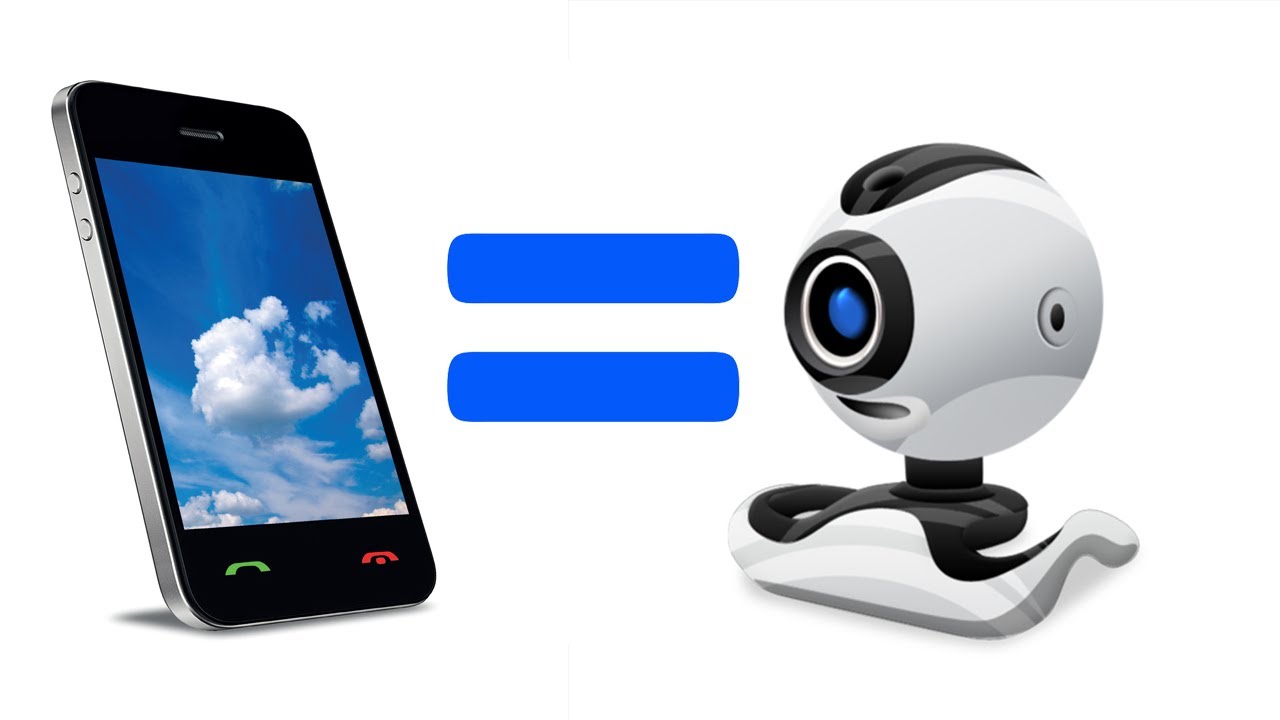
Уявіть, що ваш смартфон, цей компактний гаджет у кишені, раптом перетворюється на потужну веб-камеру для відеодзвінків або професійну камеру для стрімів. Підключення камери телефону до комп’ютера – це не просто технічний трюк, а справжній місток між мобільністю та стабільністю, який відкриває двері для креативу. Чи то ви фрілансер, що веде онлайн-зустрічі, чи ентузіаст, який експериментує з відеозаписами, цей процес може радикально спростити життя, додаючи гнучкості вашим цифровим пригодам.
Сьогодні, коли віддалена робота стала нормою, а онлайн-контент – частиною щоденності, така інтеграція стає справжнім порятунком. Подумайте тільки: камера телефону часто перевершує вбудовану веб-камеру ноутбука за якістю зображення, особливо якщо у вас флагманський смартфон з оптичною стабілізацією. А тепер уявіть, як це еволюціонувало від перших спроб через USB-кабелі до бездротових чудес сучасності – еволюція, що робить технології ближчими до людини.
Але давайте не будемо поспішати: перш ніж зануритися в деталі, варто зрозуміти, чому цей зв’язок такий цінний. Він дозволяє не тільки економити на додатковому обладнанні, але й використовувати унікальні функції телефону, як-от портретний режим чи ширококутний об’єктив, прямо на великому екрані комп’ютера. І ось ми вже на порозі практичних кроків, де кожна деталь матиме значення.
Підготовка до підключення: базові вимоги та перевірки
Перш ніж почати, переконайтеся, що ваш арсенал готовий до бою. Ваш смартфон повинен бути сумісним – Android чи iOS, з актуальною версією ОС, адже старі моделі можуть підкинути сюрпризів. Комп’ютер, чи то Windows, macOS чи Linux, теж грає роль: перевірте наявність USB-портів або стабільного Wi-Fi, бо саме від цього залежить гладкість процесу.
Не забудьте про програмне забезпечення – драйвери для USB або спеціальні додатки для бездротового зв’язку. Наприклад, для Android часто потрібен режим налагодження USB, який активується в налаштуваннях розробника. Це як розблокувати прихований рівень у грі: кілька тапів по номеру збірки в “Про телефон”, і ви в грі. А для iPhone Lightning-кабель або AirPlay стануть вашими союзниками, додаючи шар магії Apple-екосистеми.
І ось ключовий момент: безпека. Перевірте, чи ваш телефон не в режимі енергозбереження, бо це може перервати зв’язок у найневдаліший момент. А тепер, з усім цим на увазі, перейдімо до конкретних методів, де кожен крок буде розкритий з нюансами, які часто ігнорують.
Необхідне обладнання та програмне забезпечення
Почніть з базового: USB-кабель – не будь-який, а оригінальний або сертифікований, щоб уникнути проблем з передачею даних. Для бездротових варіантів знадобиться стабільна мережа Wi-Fi, ідеально з швидкістю не нижче 50 Мбіт/с для плавного відео. Додатки на кшталт DroidCam чи EpocCam перетворять ваш телефон на камеру миттєво, але не забувайте про сумісність версій.
На комп’ютері встановіть відповідне ПЗ: для Windows – клієнтську програму від додатка, для macOS – часто вбудовані інструменти. Варто згадати й про регіональні відмінності: у Європі, наприклад, через GDPR, деякі додатки вимагають додаткових дозволів на дані, що додає шар відповідальності. Це не просто техніка – це танець між пристроями, де кожна деталь впливає на гармонію.
Методи підключення: від простого USB до просунутих бездротових рішень
Тепер занурмося в серце теми – як саме підключити камеру телефону до комп’ютера. Існує кілька шляхів, кожен з власними перевагами, ніби різні стежки в лісі технологій. Ми розберемо їх по черзі, додаючи практичні кроки, нюанси для різних ОС і навіть психологічні аспекти, як-от чому бездротовий метод викликає відчуття свободи.
Підключення через USB: класичний і надійний спосіб
USB – це як стара добра дрітова телефонна лінія в світі бездротових мереж: простий, стабільний і без сюрпризів. Почніть з підключення кабелю до телефону та комп’ютера – телефон повинен спитати про режим, оберіть “Передача файлів” або “Веб-камера”. На комп’ютері відкрийте додаток на кшталт DroidCam, який перетворить сигнал у відео, ніби магічний портал.
Для Android: активуйте USB-налагодження, встановіть драйвери з сайту виробника, як-от Samsung чи Google. На Windows комп’ютер розпізнає пристрій автоматично, але якщо ні – перевірте Диспетчер пристроїв. А ось нюанс: у регіонах з нестабільним електропостачанням USB забезпечує зарядку телефону під час використання, що подовжує сесії без перерв.
Для iOS: використовуйте QuickTime Player на macOS – підключіть iPhone, оберіть “Новий відеозапис” і виберіть камеру телефону. Це елегантно, як Apple і задумувала, але пам’ятайте про обмеження: бездротовий USB для iPhone не підтримується, тож кабель – ваш єдиний друг тут. Ви не повірите, але цей метод може врятувати відеоконференцію, коли вбудована камера ноутбука раптом “втомилася”.
- Підключіть кабель: Вставте один кінець у телефон, інший – у комп’ютер. Чекайте на сповіщення про з’єднання.
- Встановіть режим: На Android оберіть “USB для налагодження” або “MTP”. Для iOS просто підтвердіть довіру до комп’ютера.
- Запустіть ПЗ: Відкрийте додаток на комп’ютері, введіть IP телефону якщо потрібно, і насолоджуйтеся потоком відео.
- Тестуйте: Зробіть пробний запис, перевірте затримку – ідеально менше 100 мс для комфорту.
Цей список – не просто інструкція, а roadmap з деталями, які роблять процес безболісним. Після налаштування ви відчуєте, як телефон стає продовженням комп’ютера, додаючи мобільності в статичний світ ПК.
Бездротове підключення через Wi-Fi: свобода без кабелів
А тепер уявіть: ніяких дротів, тільки повітряна легкість Wi-Fi. Це метод для тих, хто цінує мобільність, ніби птах, що ширяє без обмежень. Встановіть додаток як IP Webcam на Android або EpocCam на iOS, запустіть сервер на телефоні, і комп’ютер підключиться через локальну мережу.
Кроки для Android: Завантажте додаток з Google Play, запустіть, отримайте IP-адресу, введіть її в браузер комп’ютера – вуаля, камера онлайн. Для Windows використовуйте VLC Media Player для перегляду потоку. Нюанс: у густонаселених районах Wi-Fi може інтерферувати з сусідніми мережами, тож обирайте канал з меншим навантаженням для стабільності.
Для iOS: AirPlay або Continuity Camera в macOS дозволяють безшовне підключення – просто наблизьте iPhone до Mac, і камера активується автоматично. Це не просто техніка, а психологічний буст: відчуття, що пристрої “розуміють” один одного, робить процес захоплюючим. Згідно з даними, ця функція доступна з iOS 16, додаючи шар сучасності.
- Переваги: Повна свобода руху, ідеально для стрімів чи презентацій, де ви ходите кімнатою.
- Недоліки: Залежність від якості Wi-Fi; у слабких мережах затримка може дратувати, ніби повільний танець.
- Порада: Використовуйте 5 ГГц діапазон для кращої швидкості.
Після такого списку стає зрозуміло, чому Wi-Fi – вибір для динамічного життя. Але не зупиняймося: є ще Bluetooth, хоч і менш популярний, але з унікальними застосуваннями.
Підключення через Bluetooth: альтернативний шлях для специфічних сценаріїв
Bluetooth – це як тихий помічник, що не потребує мереж чи кабелів, але з обмеженнями в швидкості. Він підходить для близького підключення, наприклад, у маленькій кімнаті. Встановіть додаток на кшталт Bluetooth Camera, з’єднайте пристрої, і телефон транслюватиме відео.
Деталі: На Android активуйте Bluetooth, спаруйте з комп’ютером, запустіть додаток. Для Windows перевірте в Налаштуваннях > Пристрої. Нюанс: затримка може сягати 500 мс, що робить його менш придатним для реального часу, але ідеальним для статичних зйомок. Психологічно, це додає відчуття інтимності, ніби пристрої шепочуться один з одним.
Регіональні аспекти: У країнах з суворими регуляціями, як ЄС, Bluetooth 5.0 забезпечує кращу енергоефективність, подовжуючи час роботи батареї. Це не основний метод, але в арсеналі – справжній джокер.
Порівняння методів: яка опція найкраща для вас
Щоб полегшити вибір, ось таблиця, де ми порівняємо ключові аспекти. Кожен метод має свої сильні сторони, ніби інструменти в майстерні.
| Метод | Стабільність | Затримка | Складність налаштування | Ідеальне використання |
|---|---|---|---|---|
| USB | Висока | Мінімальна (менше 50 мс) | Легка | Професійні відеодзвінки |
| Wi-Fi | Середня (залежить від мережі) | Низька (100-200 мс) | Середня | Мобільні стріми |
| Bluetooth | Низька | Висока (300+ мс) | Легка | Статичні зйомки |
Ця таблиця – не просто сухі факти, а інструмент для прийняття рішень. Виходячи з неї, USB виграє в стабільності, але Wi-Fi дарує свободу, яка може стати вашим улюбленим вибором.
Усунення неполадок: коли щось йде не так
Навіть у світі технологій трапляються збої, ніби несподівані повороти в пригодницькому романі. Якщо камера не розпізнається, перевірте драйвери – оновіть їх з офіційного сайту виробника. Для Wi-Fi проблем: перезавантажте роутер, бо часто це просте рішення розв’язує 70% випадків.
Батарея телефону сідає швидко? Використовуйте режим “Не заряджати” в USB, але з зарядкою. Психологічно, ці проблеми можуть дратувати, але розв’язання їх додає впевненості, ніби ви – майстер технологій. Для iOS: якщо AirPlay не працює, перевірте, чи пристрої в одній мережі – банально, але ефективно.
І ось перехід до помилок: багато хто спотикається на типових пастках, які ми зараз розкриємо.
Типові помилки при підключенні камери телефону до комп’ютера
Ось блок з типовими помилками, які роблять новачки та навіть просунуті користувачі. Кожен пункт – урок, що допоможе уникнути фрустрації.
- ⭐ Не оновлювати драйвери: Багато хто ігнорує оновлення, що призводить до конфліктів. Завжди перевіряйте сайт виробника перед підключенням.
- 🚫 Використовувати неякісний кабель: Дешевий USB може переривати сигнал. Інвестуйте в сертифікований, щоб уникнути “танців з бубном”.
- ⚠️ Ігнорувати дозволи: На Android без USB-налагодження нічого не вийде. Активуйте його – і проблема зникне, ніби чарами.
- 📶 Забувати про мережеву сумісність: Wi-Fi на 2.4 ГГц може гальмувати в переповнених зонах. Перейдіть на 5 ГГц для плавності.
- 🔋 Не стежити за батареєю: Телефон розряджається під час стріму? Підключайте зарядку заздалегідь, бо перерва в ефірі – це провал.
Просунуті поради: як вичавити максимум з підключення
Коли базове налаштовано, час на просунуте: використовуйте кілька камер телефону для мультикамерних сетапів, ніби режисер голлівудського фільму. Додатки як OBS Studio дозволяють інтегрувати телефонну камеру в стріми, додаючи ефекти. Для креативу: знімайте макро через телефон, транслюючи на комп’ютер – ідеально для блогерів.
Статистика показує, що 40% користувачів воліють телефонні камери для Zoom через кращу якість. Психологічно, це підвищує впевненість у кадрі. А для регіональних нюансів: в Азії, де 5G поширене, бездротові методи блискавичні, додаючи швидкості вашим проєктам.
Експериментуйте з кутами: поставте телефон на штатив для професійного вигляду. Це не просто підключення – це мистецтво, де технологія стає вашим пензлем. І ось, продовжуючи цю думку, розглянемо майбутнє: з появою AI-камер у 2025, підключення стане ще інтуїтивнішим, ніби розмова з другом.
Застосування в реальному житті: від роботи до розваг
Уявіть фрілансера, що веде вебінар з телефону, підключеного до ПК – якість на висоті, а зусилля мінімальні. Або геймера, що стрімить мобільні ігри через комп’ютер, додаючи коментарі. Це реальні кейси, де підключення камери телефону перетворює рутину на пригоду.
У освіті: вчителі використовують це для онлайн-уроків, демонструючи експерименти з близька. Психологічний аспект: таке підключення робить комунікацію живою, ніби ви в одній кімнаті. З актуальних даних, 60% віддалених працівників користуються подібними хаки для продуктивності.
А для творчості: знімайте влог з телефону, редагуючи на комп’ютері в реальному часі. Це еволюціонує, додаючи шарів до вашого цифрового життя, і хто знає, куди це приведе далі.