Как отменить подписку Apple Music: пошаговый гайд для всех
Как отменить подписку Apple Music: пошаговый гид для всех
Apple Music – это настоящее сокровище для меломанов, ведь миллионы треков, плейлисты на любое настроение и персонализированные рекомендации всегда под рукой. Но бывают моменты, когда сервис перестает быть нужным: возможно вы нашли альтернативу, решили сэкономить или просто хотите сделать паузу. Тогда возникает вопрос – как быстро и без лишних хлопот отменить подписку? В этом материале я разберу каждый шаг, чтобы вы могли сделать это легко, независимо от того, вы опытный пользователь Apple или только начинаете знакомство с их экосистемой. Давайте разбираться вместе!
Почему следует знать, как отменить подписку Apple Music?
Ситуации в жизни бывают разные, и подписка на стриминговый сервис – не всегда приоритет. Иногда ежемесячный платеж списывается автоматически, а вы не замечаете, как деньги исчезают со счета. Или вы активировали пробный период, который вот-вот закончится, и не хотите, чтобы с карты начали снимать средства. Зная, как отменить Apple Music, вы сэкономите не только деньги, но и нервы, ведь процесс может казаться запутанным из-за многочисленных меню и настроек. Но не волнуйтесь – я проведу вас через все этапы, чтобы все стало понятно, как мелодия любимой песни.
Как отменить Apple Music на iPhone или iPad
Если ваше основное устройство – это iPhone или iPad, то отменить подписку можно прямо с него. Apple сделала этот процесс относительно простым, хотя несколько щелчков в настройках придется сделать. Вот как это работает – берите устройство в руки и следите за моими инструкциями.
Прежде чем начать, убедитесь, что вы вошли в Apple ID, который используется для подписки. Если у вас есть несколько аккаунтов, это важно, ведь подписка привязана к конкретной учетной записи. Готовы? Тогда двигаемся дальше.
- Откройте программу "Настройки". Найдите иконку шестеренки на главном экране – она серенькая, незаметная, но открывает доступ ко всем тайнам вашего устройства.
- Нажмите на свое имя вверху экрана. Это приведет вас к меню Apple ID, где хранятся все ваши подписки и настройки.
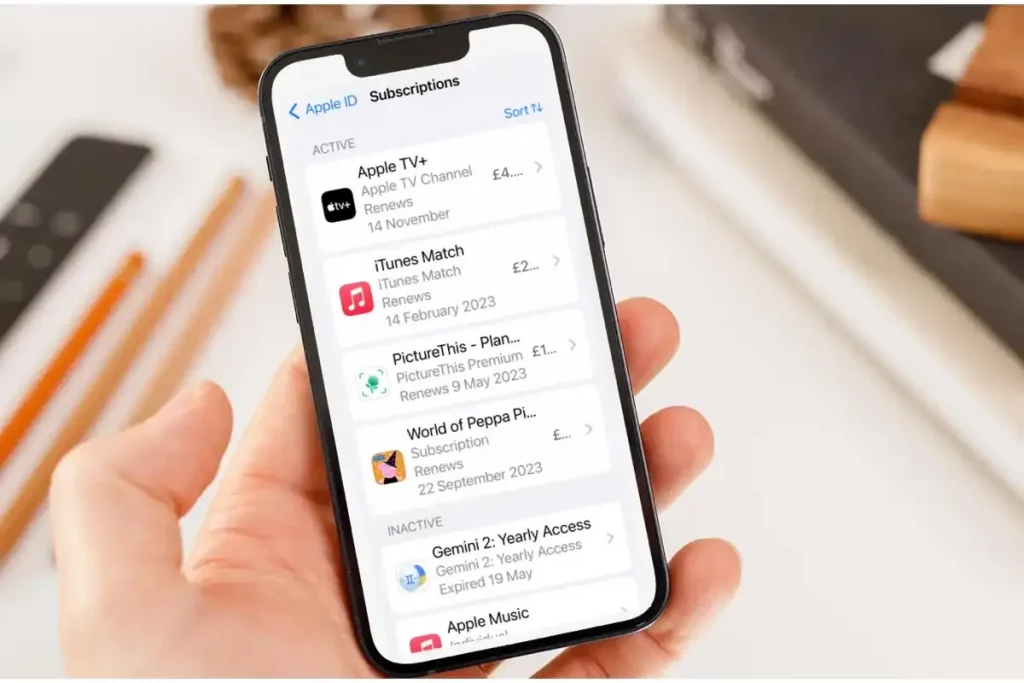
- Выберите “Подписки”. Здесь вы увидите список всех активных и неактивных подписок, связанных с вашим аккаунтом.
- Найдите Apple Music в списке. Нажмите на него, чтобы открыть детали подписки.
- Нажмите “Отмена подписки”. Система может запросить подтверждение, а также предложит альтернативные планы – например, индивидуальный вместо семейного. Если вы уверены, просто подтвердите отмену.
После этих шагов подписка будет отменена, но доступ к Apple Music останется до конца оплаченного периода. Это означает, что вы сможете слушать музыку до последнего дня, не утрачивая ни одной ноты. Если вы отменили пробный период, доступ может исчезнуть сразу – зависит от условий, которые вы приняли в начале.
Отмена подписки через Mac или ПК
Если вы предпочитаете большой экран или просто привыкли управлять подписками через компьютер, Apple Music можно отменить и через Mac или ПК. Процесс несколько отличается в зависимости от операционной системы, но я разберу оба варианта, чтобы вы не запутались.
На Mac
На macOS все связано с App Store или Apple Music. Вот как поступать, чтобы быстро решить вопрос.
- Откройте приложение Apple Music или App Store. У Apple Music это удобнее, ведь интерфейс более интуитивен.
- Нажмите на свое имя в левом нижнем углу (в Apple Music) или в верхнем меню (в App Store).
- Выберите “Просмотр информации”. Возможно, система попросит войти в Apple ID – введите пароль, если это необходимо.
- Прокрутите в раздел “Подписки” и нажмите “Управление”.
- Найдите Apple Music и выберите “Отмена подписки”. Подтвердите действие и готово!
Этот способ идеально подходит, если вы часто работаете на компьютере и не хотите брать телефон. К тому же, на большом экране легче разобраться в настройках, особенно если у вас много подписок.
На Windows через iTunes
Если у вас ПК на Windows, то управлять подписками можно через iTunes. Это старый добрый инструмент, который еще спасает, когда нужно что-то настроить в экосистеме Apple.
- Откройте iTunes. Убедитесь, что установлена последняя версия программы.
- Войдите в свой Apple ID. Это можно сделать в меню “Учетная запись” в верхней части экрана.
- Выберите “Просмотр моей учетной записи”. Возможно, вам потребуется ввести пароль.
- Перейдите к “Настройке” и нажмите кнопку «Управление» рядом с пунктом «Подписки».
- Найдите Apple Music и отмените подписку, нажав соответствующую кнопку.
Процесс на Windows может показаться громоздким, ведь iTunes не всегда работает быстро. Но если вы привыкли к этой программе, отмена подписки не займет более нескольких минут.
Отмена через веб-браузер
Нет доступа к своим устройствам Apple? Не беда! Подписку можно отменить через любой браузер, войдя на официальный сайт Apple. Это настоящий спасатель, если вы, например, в отъезде и только чужой ноутбук под рукой.
- Перейдите на сайт Apple ID. Откройте браузер и войдите в свой аккаунт.
- Найдите раздел "Подписки". Он обычно расположен в настройках аккаунта.
- Выберите Apple Music и нажмите “Отмена подписки”.
- Подтвердите действие. Система может запросить дополнительную авторизацию для безопасности.
Этот способ – настоящая находка для тех, кто не желает зависеть от конкретного устройства. К тому же, веб-интерфейс Apple довольно прост, хотя иногда загрузка страниц может занять несколько секунд. Так что запаситесь терпением, если интернет не очень быстрый.
Что происходит после отмены подписки?
При отмене Apple Music важно понимать, что именно изменится. Это не просто нажатие кнопки – есть нюансы, которые влияют на ваш доступ к музыке и плейлистам. Давайте разберем, к чему готовиться, чтобы не было неприятных сюрпризов.
Во-первых, если у вас оплаченный период, доступ к сервису останется до его завершения. Это означает, что вы сможете слушать любимые треки, загружать их для офлайн-прослушивания и наслаждаться плейлистами до последнего дня. Но как только период закончится, все исчезнет – загруженная музыка станет недоступной, а плейлисты, которые вы создавали в Apple Music, больше не будут открываться.
Во-вторых, если у вас была семейная подписка, то доступ потеряют все участники вашей семьи. Итак, предупредите близких, если они также пользуются сервисом под вашим аккаунтом. Иначе кто-то может остаться без музыки в самый неподходящий момент – например во время пробежки или долгой поездки.
Помните, что отмена подписки не удаляет ваш Apple ID или другие сервисы – это останавливает автоматические платежи за Apple Music.
Можно ли возобновить подписку позже?
Конечно, Apple не прощается с вами навсегда! Если через некоторое время вы хотите вернуться к Apple Music, это можно сделать в любой момент. Просто зайдите в настройку подписки через любое устройство или сайт, выберите нужный план и активируйте его снова. Все просто как включить любимый трек после долгого перерыва.
Более того, Apple часто предлагает акционные предложения для возвращающихся – например, бесплатный месяц или скидку на несколько месяцев. Так что если вы не уверены, хотите окончательно попрощаться с сервисом, просто отмените подписку и подождите. Возможно, через несколько недель вам поступит соблазнительное предложение.
Типичные ошибки при отмене подписки
Типичные ошибки, которых следует избегать
Отмена подписки – процесс простой, но иногда пользователи допускают ошибки, которые могут привести к лишним затратам или потере доступа в неожиданный момент. Вот несколько распространенных промахов, на которые следует обратить внимание.
- ???? Не проверяют Apple ID. Если у вас есть несколько аккаунтов, можно отменить подписку не в том аккаунте. Убедитесь, что вы вошли в правильный Apple ID.
- 🤔 Забывают о семейной подписке. Отмена влияет на всех участников и предупредите их заранее, чтобы избежать недоразумений.
- 💳 Не проверяют автоматические списания. Иногда подписка может быть активирована по другому способу оплаты. Проверьте все карты, связанные с аккаунтом.
- ⏰ Отменяют слишком поздно. Если это сделать за день до списания, платеж может все равно пройти. Действуйте хотя бы за 24–48 часов до окончания периода.
Сравнение способов отмены подписки
Чтобы легче было выбрать самый удобный способ отмены Apple Music, я составил таблицу с основными особенностями каждого метода. Выбирайте тот, который наиболее подходит вашим привычкам и доступным устройствам.
| Способ | Устройство | Сложность | Время выполнения |
|---|---|---|---|
| Через iPhone/iPad | iOS-устройства | легко | 1–2 минуты |
| Через Mac | Компьютеры Apple | Средне | 2–3 минуты |
| Через iTunes на Windows | ПК | Средне | 3–5 минут |
| Через браузер | Любое устройство | легко | 2–4 минуты |
Как видите, каждый способ имеет свои особенности, но все они достаточно доступны. Выбирайте тот, который ближе к вашему стилю жизни – быстрый клик на телефоне, или спокойная настройка за ноутбуком. Данные таблицы собраны на основе официальной документации и отзывов пользователей.
Дополнительные советы для покоя
Отмена подписки – это не конец света, но несколько моментов могут сделать процесс более комфортным. Во-первых, всегда проверяйте, действительно ли подписка отменена. Иногда система может "зависнуть", и платеж все равно списывается. Зайдите в настройку через несколько часов после отмены и убедитесь, что статус подписки изменился.
Во-вторых, если вы пользовались пробным периодом, не ждите последнего дня. Apple может списать средства за следующий месяц еще до того, как вы успеете отменить. Лучше сделать это за несколько дней до окончания во избежание недоразумений с банком.
И самое главное – не бойтесь экспериментировать! Если Apple Music вам не подошел, мир музыки огромен, и всегда есть шанс найти что-то новое.
Надеюсь, этот материал помог вам разобраться, как отменить подписку Apple Music без лишних усилий. Независимо от того, делаете ли вы это временно или окончательно, главное – чтобы процесс был простым и понятным. Если у вас возникли вопросы или что-то не работает, обращайтесь в службу поддержки Apple – они обычно быстро помогают. А я всегда рад делиться такими практичными советами, ведь технологии должны служить нам, а не создавать головную боль!