Як відмінити підписку Apple Music: покроковий гайд для всіх
Як скасувати підписку Apple Music: покроковий гід для всіх
Apple Music – це справжній скарб для меломанів, адже мільйони треків, плейлисти на будь-який настрій і персоналізовані рекомендації завжди під рукою. Але бувають моменти, коли сервіс перестає бути потрібним: можливо, ви знайшли альтернативу, вирішили заощадити чи просто хочете зробити паузу. Тоді виникає питання – як швидко і без зайвого клопоту скасувати підписку? У цьому матеріалі я розберу кожен крок, щоб ви могли зробити це легко, незалежно від того, чи ви досвідчений користувач Apple, чи тільки починаєте знайомство з їхньою екосистемою. Давайте розбиратися разом!
Чому варто знати, як скасувати підписку Apple Music?
Ситуації в житті бувають різні, і підписка на стрімінговий сервіс – не завжди пріоритет. Іноді щомісячний платіж списується автоматично, а ви й не помічаєте, як гроші зникають із рахунку. Або ж ви активували пробний період, який ось-ось закінчиться, і не хочете, щоб з картки почали знімати кошти. Знаючи, як скасувати Apple Music, ви заощадите не лише гроші, а й нерви, адже процес може здаватися заплутаним через численні меню та налаштування. Але не хвилюйтеся – я проведу вас через усі етапи, щоб усе стало зрозумілим, як мелодія улюбленої пісні.
Як скасувати Apple Music на iPhone або iPad
Якщо ваш основний пристрій – це iPhone або iPad, то скасувати підписку можна прямо з нього. Apple зробила цей процес відносно простим, хоча кілька кліків у налаштуваннях доведеться зробити. Ось як це працює – беріть пристрій у руки і слідкуйте за моїми інструкціями.
Перш ніж почати, переконайтеся, що ви увійшли в той Apple ID, який використовується для підписки. Якщо у вас кілька акаунтів, це важливо, адже підписка прив’язана до конкретного облікового запису. Готові? Тоді рухаємося далі.
- Відкрийте програму “Налаштування”. Знайдіть іконку шестерні на головному екрані – вона сіренька, непомітна, але відкриває доступ до всіх таємниць вашого пристрою.
- Натисніть на своє ім’я угорі екрана. Це приведе вас до меню Apple ID, де зберігаються всі ваші підписки та налаштування.
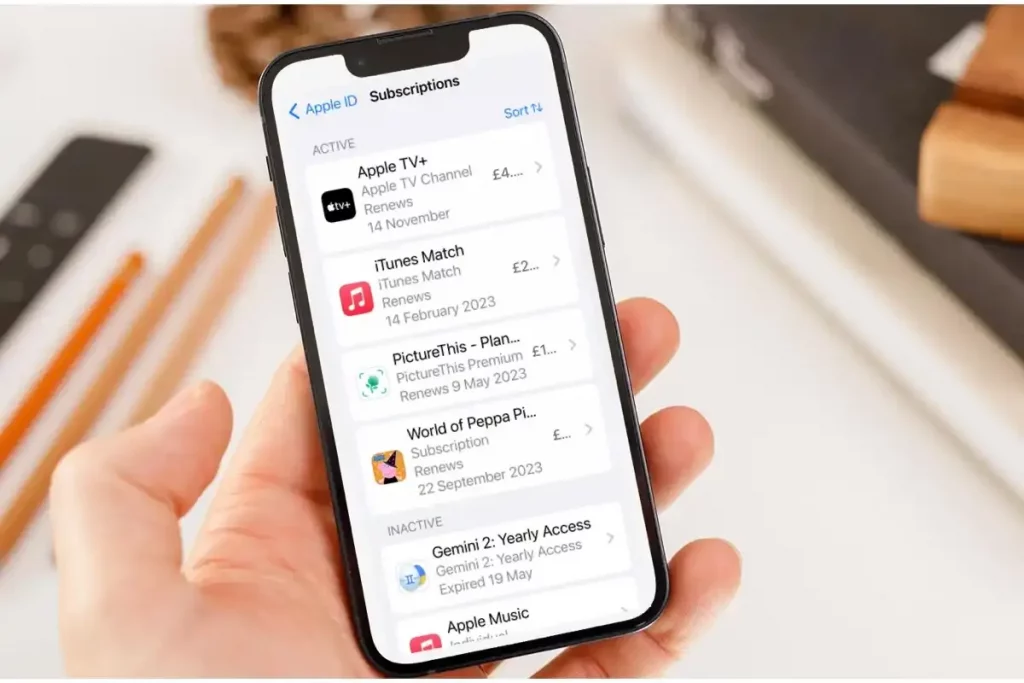
- Виберіть “Підписки”. Тут ви побачите список усіх активних і неактивних підписок, які пов’язані з вашим акаунтом.
- Знайдіть Apple Music у списку. Натисніть на нього, щоб відкрити деталі підписки.
- Натисніть “Скасувати підписку”. Система може попросити підтвердження, а також запропонує альтернативні плани – наприклад, індивідуальний замість сімейного. Якщо ви впевнені, просто підтвердіть скасування.
Після цих кроків підписка буде скасована, але доступ до Apple Music залишиться до кінця оплаченого періоду. Це означає, що ви зможете слухати музику до останнього дня, не втрачаючи жодної ноти. Якщо ж ви скасували пробний період, доступ може зникнути одразу – залежить від умов, які ви прийняли на початку.
Скасування підписки через Mac або ПК
Якщо ви віддаєте перевагу великому екрану або просто звикли керувати підписками через комп’ютер, Apple Music можна скасувати і через Mac або ПК. Процес дещо відрізняється залежно від операційної системи, але я розберу обидва варіанти, щоб ви не заплуталися.
На Mac
На macOS усе зав’язано на App Store або програмі Apple Music. Ось як діяти, щоб швидко розв’язати питання.
- Відкрийте програму Apple Music або App Store. У Apple Music це зручніше, адже інтерфейс більш інтуїтивний.
- Натисніть на своє ім’я у нижньому лівому куті (у Apple Music) або у верхньому меню (в App Store).
- Виберіть “Переглянути інформацію”. Можливо, система попросить увійти в Apple ID – введіть пароль, якщо це потрібно.
- Прокрутіть до розділу “Підписки” і натисніть “Керувати”.
- Знайдіть Apple Music і виберіть “Скасувати підписку”. Підтвердіть дію, і готово!
Цей спосіб ідеально підходить, якщо ви часто працюєте за комп’ютером і не хочете брати телефон. До того ж на великому екрані легше розібратися в налаштуваннях, особливо якщо у вас багато підписок.
На Windows через iTunes
Якщо у вас ПК на Windows, то керувати підписками можна через iTunes. Це старий добрий інструмент, який досі рятує, коли потрібно щось налаштувати в екосистемі Apple.
- Відкрийте iTunes. Переконайтеся, що у вас встановлена остання версія програми.
- Увійдіть у свій Apple ID. Це можна зробити через меню “Обліковий запис” у верхній частині екрана.
- Виберіть “Переглянути мій обліковий запис”. Можливо, потрібно буде ввести пароль.
- Прокрутіть до “Налаштування” і натисніть “Керувати” біля пункту “Підписки”.
- Знайдіть Apple Music і скасуйте підписку, натиснувши відповідну кнопку.
Процес на Windows може здатися трохи громіздким, адже iTunes не завжди працює швидко. Але якщо ви звикли до цієї програми, скасування підписки не займе більше кількох хвилин.
Скасування через веб-браузер
Не маєте доступу до своїх пристроїв Apple? Не біда! Підписку можна скасувати через будь-який браузер, увійшовши на офіційний сайт Apple. Це справжній рятувальник, якщо ви, наприклад, у від’їзді і маєте лише чужий ноутбук під рукою.
- Перейдіть на сайт Apple ID. Відкрийте браузер і увійдіть у свій обліковий запис.
- Знайдіть розділ “Підписки”. Він зазвичай розташований у налаштуваннях акаунту.
- Виберіть Apple Music і натисніть “Скасувати підписку”.
- Підтвердіть дію. Система може попросити додаткову авторизацію для безпеки.
Цей спосіб – справжня знахідка для тих, хто не хоче залежати від конкретного пристрою. До того ж веб-інтерфейс Apple доволі простий, хоча іноді завантаження сторінок може зайняти кілька секунд. Тож запасіться терпінням, якщо інтернет не дуже швидкий.
Що відбувається після скасування підписки?
Коли ви скасовуєте Apple Music, важливо розуміти, що саме зміниться. Це не просто натискання кнопки – є нюанси, які впливають на ваш доступ до музики та плейлистів. Давайте розберемо, до чого готуватися, щоб не було неприємних сюрпризів.
По-перше, якщо у вас оплачений період, доступ до сервісу залишиться до його завершення. Це означає, що ви зможете слухати улюблені треки, завантажувати їх для офлайн-прослуховування і насолоджуватися плейлистами до останнього дня. Але щойно період закінчиться, усе зникне – завантажена музика стане недоступною, а плейлисти, які ви створювали в Apple Music, більше не відкриватимуться.
По-друге, якщо у вас була сімейна підписка, то доступ втратять усі учасники вашої “сім’ї”. Тож попередьте близьких, якщо вони також користуються сервісом під вашим акаунтом. Інакше хтось може залишитися без музики в найневідповідніший момент – наприклад, під час пробіжки чи довгої поїздки.
Пам’ятайте, що скасування підписки не видаляє ваш Apple ID чи інші сервіси – це лише зупиняє автоматічні платежі за Apple Music.
Чи можна відновити підписку пізніше?
Звісно, Apple не прощається з вами назавжди! Якщо через якийсь час ви захочете повернутися до Apple Music, це можна зробити в будь-який момент. Просто зайдіть у налаштування підписки через будь-який пристрій або сайт, виберіть потрібний план і активуйте його знову. Усе просто, як включити улюблений трек після довгої перерви.
Більше того, Apple часто пропонує акційні пропозиції для тих, хто повертається – наприклад, безкоштовний місяць або знижку на кілька місяців. Тож якщо ви не впевнені, чи хочете остаточно попрощатися з сервісом, просто скасуйте підписку і зачекайте. Можливо, за кілька тижнів вам надійде спокуслива пропозиція.
Типові помилки при скасуванні підписки
Типові помилки, яких варто уникати
Скасування підписки – процес простий, але іноді користувачі припускаються помилок, які можуть призвести до зайвих витрат або втрати доступу в неочікуваний момент. Ось кілька поширених промахів, на які варто звернути увагу.
- 😕 Не перевіряють Apple ID. Якщо у вас кілька акаунтів, можна скасувати підписку не в тому обліковому записі. Завжди переконайтеся, що ви увійшли в правильний Apple ID.
- 🤔 Забувають про сімейну підписку. Скасування впливає на всіх учасників, тож попередьте їх заздалегідь, щоб уникнути непорозумінь.
- 💳 Не перевіряють автоматічні списання. Іноді підписка може бути активована через інший спосіб оплати. Перевірте всі картки, прив’язані до акаунту.
- ⏰ Скасовують занадто пізно. Якщо зробити це за день до списання, платіж може все одно пройти. Дійте хоча б за 24–48 годин до закінчення періоду.
Порівняння способів скасування підписки
Щоб вам було легше обрати найзручніший спосіб скасування Apple Music, я склав таблицю з основними особливостями кожного методу. Вибирайте той, який найбільше відповідає вашим звичкам і доступним пристроям.
| Спосіб | Пристрій | Складність | Час виконання |
|---|---|---|---|
| Через iPhone/iPad | iOS-пристрої | Легко | 1–2 хвилини |
| Через Mac | Комп’ютери Apple | Середньо | 2–3 хвилини |
| Через iTunes на Windows | ПК | Середньо | 3–5 хвилин |
| Через браузер | Будь-який пристрій | Легко | 2–4 хвилини |
Як бачите, кожен спосіб має свої особливості, але всі вони доволі доступні. Обирайте той, який ближчий до вашого стилю життя – чи то швидкий клік на телефоні, чи спокійне налаштування за ноутбуком. Дані для таблиці зібрані на основі офіційної документації та відгуків користувачів.
Додаткові поради для спокою
Скасування підписки – це не кінець світу, але кілька моментів можуть зробити процес ще більш комфортним. По-перше, завжди перевіряйте, чи дійсно підписка скасована. Іноді система може “зависнути”, і платіж усе одно списується. Зайдіть у налаштування через кілька годин після скасування і переконайтеся, що статус підписки змінився.
По-друге, якщо ви користувалися пробним періодом, не чекайте останнього дня. Apple може списати кошти за наступний місяць ще до того, як ви встигнете скасувати. Краще зробити це за кілька днів до закінчення, щоб уникнути непорозумінь із банком.
І найголовніше – не бійтеся експериментувати! Якщо Apple Music вам не підійшов, світ музики величезний, і завжди є шанс знайти щось нове.
Сподіваюся, цей матеріал допоміг вам розібратися, як скасувати підписку Apple Music без зайвих зусиль. Незалежно від того, чи ви робите це тимчасово, чи остаточно, головне – щоб процес був простим і зрозумілим. Якщо у вас виникли питання чи щось не працює, звертайтеся до служби підтримки Apple – вони зазвичай швидко допомагають. А я завжди радий ділитися такими практичними порадами, адже технології мають служити нам, а не створювати головний біль!