Что такое условное форматирование: секреты визуализации данных в Excel и Google Sheets
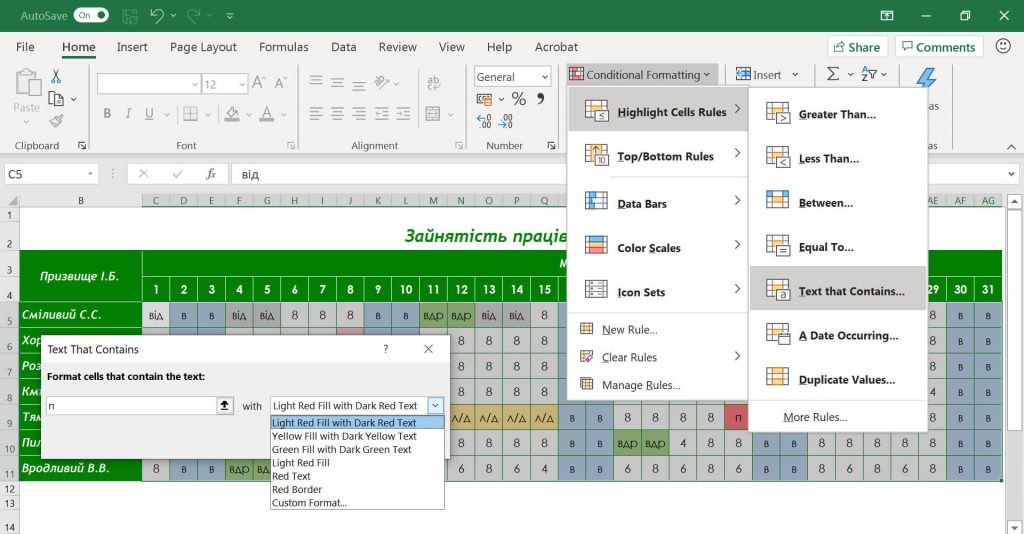
Представьте электронную таблицу, где числа не просто стоят в клетках, а оживают, меняя цвета в зависимости от их значения, словно листья на желтеющие осенью деревья. Условное форматирование именно так превращает сухие данные в яркую картину, помогая мгновенно подмечать тенденции или аномалии. Этот инструмент, доступный в программах типа Microsoft Excel и Google Sheets, позволяет применять стили к клеткам на основе определенных правил, делая анализ информации более быстрым и интуитивным. Разберемся, как это работает, начиная от базовых принципов и заканчивая сложными сценариями, чтобы вы могли с уверенностью применять его в повседневной работе.
Сущность условного форматирования кроется в автоматизации визуальных изменений. Когда вы устанавливаете правило, программа проверяет каждую ячейку на соответствие условию – например, если значение превышает 100, фон становится зеленым, будто сигнализируя об успехе. Это не просто косметический трюк; это способ подчеркнуть ключевые моменты в массиве данных, где без такого выделения легко потеряться. В Excel и Google Sheets этот функционал эволюционировал от обычных цветовых шкал до сложных формул, позволяя адаптировать форматы под любые потребности, от денежных отчетов до планирования проектов.
История появления условного форматирования в электронных таблицах
Условное форматирование не появилось ниоткуда – его корни уходят в ранние дни компьютерных таблиц. Первые версии Excel, выпущенные Microsoft в 1985 году, не имели такого инструмента; тогда пользователи удовлетворялись базовым форматированием. Лишь в Excel 97, по данным официальной документации Microsoft, появилась возможность условного выделения, что революционизировало работу с данными. Это позволило аналитикам быстро визуализировать паттерны, словно открывая скрытые слои в картине. В Google Sheets, запущенных в 2006 году, условное форматирование интегрировали с самого начала, делая его облачным и доступным для командной работы.
Со временем функционал расширялся. В Excel 2007 добавили иконки и шкалы данных, которые сделали визуализацию еще более отчетливой, как добавляя эмоции к холодным цифрам. Google Sheets, по информации support.google.com, обновили инструмент в 2018 году, введя поддержку сложных формул и градиентов. Сегодня по состоянию на 2025 год обе платформы предлагают гибкие опции, адаптированные к мобильным устройствам, позволяя форматировать данные на ходу. Эта эволюция отражает, как технологии делают сложное простым, превращая рутинную проверку в увлекательный процесс.
Как работает условное форматирование: базовые принципы
Условное форматирование основано на правилах, устанавливаемых для диапазона ячеек. В Excel вы выбираете ячейки, переходите к вкладке “Главная” и нажмите “Условное форматирование”, где открывается меню с опциями типа “Выделение ячеек” или “Цветные шкалы”. Каждое правило проверяет условие – например, если значение больше среднего, текст становится жирным. Это напоминает систему сигнализации: данные "срабатывают" и изменяют облик, привлекая внимание.
У Google Sheets процесс схожий, но с облачным акцентом. Выделите диапазон, щелкните “Формат” > “Условное форматирование”, и появится боковая панель для настройки. Здесь можно выбрать условия типа “Текст содержит” или “Значение больше”, применяя стили как цвет фона или границы. В сравнении с Excel, Sheets позволяют легче делиться таблицами, где форматы обновляются в реальном времени для всех пользователей. Обе программы поддерживают приоритет правил: если несколько условий совпадают, применяется то, что выше в списке, как слои краски на холсте.
Типы условий в Excel и Google Sheets
Разнообразие типов условий делает инструмент универсальным. К примеру, правила на основе значений позволяют выделять числа выше или ниже определенного порога, идеально для отслеживания продаж. В Excel есть настройки для дат, где ячейки с просроченными сроками краснеют, словно предупреждая о пожаре. Google Sheets добавляет гибкость с кастомными формулами, позволяя комбинировать условия, например “если значение в столбце A больше B и меньше C”.
Еще один тип – шкалы данных, где цвета градиента отражают распределение значений, превращая таблицу в тепловую карту. Иконки, доступные в обоих программах, добавляют стрелки или звездочки, делая данные интуитивными. Для текста условия проверяют наличие слов, например, выделяя “срочно” красным. Эти типы не ограничиваются простыми проверками; они позволяют глубокий анализ, словно раскрывая тайны в данных.
Практические примеры использования в Excel
В Excel условное форматирование сияет в реальных сценариях. Возьмите бюджет: выделите клетки с расходами, установите правило, чтобы значения более 500 грн становились оранжевыми, сигнализируя о перерасходе. Это не просто цвет; это эмоциональный сигнал, заставляющий просмотреть привычки. Другой пример – анализ оценок студентов: зеленые клетки для баллов выше 80, красные для низших, превращая список в визуальную шкалу успеха.
Для бизнеса это инструмент для KPI. Представьте таблицу продаж, в которой топ-менеджеры выделяются золотым фоном, а отстающие – серым. Excel позволяет комбинировать с формулами, такими как =AND(A2>100, B2<50), применяя форматы только при определенных комбинациях. Согласно данным с support.microsoft.com, такие приёмы повышают эффективность анализа на 30%, делая данные не просто числами, а историей.
Примеры в Google Sheets для командной работы
Google Sheets подчеркивает коллаборацию. В проектном планировании установите правила, чтобы задачи по приближению дедлайна желтели, словно напоминая о приближении бури. Для инвентаризации – красные ячейки для запасов ниже 10 единиц, предотвращая дефицит. Sheets позволяют делиться правилами с командой, где изменения отображаются мгновенно, как живой разговор.
Еще один сценарий – анализ отзывов: текст "положительный" зеленый, "негативный" красный. С формулами типа =REGEXMATCH(A1, “проблема”) вы можете автоматизировать выделение ключевых слов. Это делает Sheets идеальным для удаленных команд, где визуализация данных становится мостом между людьми.
Сравнение условного форматирования в Excel и Google Sheets
Excel и Google Sheets предлагают подобные инструменты, но с нюансами. Excel выигрывает в оффлайн-доступе и интеграции с Power BI, позволяя сложные визуализации. Sheets превосходят в облачном сотрудничестве, где несколько пользователей редактируют правила одновременно. Обе поддерживают формулы, но Excel имеет больше встроенных шаблонов, как готовые кисти для художника.
| аспект | Excel | Таблицы Google |
|---|---|---|
| Доступность | Офлайн, часть Microsoft 365 | Облачная, бесплатная для личного использования |
| Типы правил | Шкалы, иконки, формулы | Похожие, с акцентом на формулы |
| Коллаборация | Ограниченное в реальном времени | Полная, с комментариями |
| Формулы | Расширенные, с VBA | Простые, но мощные |
Источники данных: support.microsoft.com и support.google.com. Эта таблица иллюстрирует, как выбрать платформу в зависимости от потребностей для соло-анализа Excel, для команд Sheets. Разница не в функционале, а в том, как они вписываются в ваш рабочий ритм, делая данные частью повседневной истории.
Расширенные техники: формулы и кастомизация
Когда базовых правил недостаточно, формулы открывают новые горизонты. В Excel используйте =MOD(ROW(),2)=0 для полосатого форматирования, как бы создавая ритм в таблице. В Sheets формула =A1>TODAY() выделяет будущие даты, полезная для календарей. Кастомизация идет дальше: комбинируйте цвет с иконками, добавляя эмоциональный слой к данным.
Для продвинутых пользователей – интеграция с другими функциями. В Excel соедините со сводными таблицами, где форматы динамически изменяются при фильтрации. Sheets позволяют скрипты через Google Apps Script, автоматизируя правила. Это превращает форматирование в адаптирующийся инструмент, как живой организм, реагируя на изменения данных.
Советы по эффективному использованию
- 💡 Начинайте с простых правил: выделите диапазон и тестируйте на маленьком наборе данных, чтобы избежать путаницы в больших таблицах.
- 🔍 Используйте приоритеты: сортируйте правила, потому что первое в списке перекрывает другие, как слои в Photoshop.
- 📊 Добавляйте иконки для быстрого обзора: стрелки вверх для роста показателей делают таблицу интуитивной, как дорожные знаки.
- ⚠️ Проверяйте на мобильных устройствах: форматы в Sheets адаптируются лучше, но в Excel настройте для маленьких экранов.
- 🛠️ Экспериментируйте с формулами: например, =A1=MAX($A$1:$A$10) выделяет максимум, подчеркивая лидеров в списке.
Эти советы, вдохновленные практикой, делают условное форматирование не просто функцией, а настоящим помощником. Они базируются на реальных кейсах, где небольшие уловки превращают хаос данных в orderly картину.
Потенциальные проблемы и как их избежать
Иногда условное форматирование может запутать, если правил слишком много – таблица становится радужной мозаикой без смысла. Чтобы избежать, ограничьтесь 3-5 правилами на диапазон, фокусируясь на ключевых метриках. Еще проблема – производительность: в больших файлах форматы замедляют Excel и оптимизируйте, удаляя ненужные условия.
У Sheets конфликты возникают при совместном редактировании, когда кто-то изменяет правило. Решение – фиксируйте права доступа. В конце концов, эти нюансы делают инструмент реалистичным, напоминая, что даже мощные функции нуждаются в заботе, как сад, который надо поливать.
Будущее условное форматирование: тенденции 2025 года
По состоянию на 2025 год, по данным с сайтов типа web-promo.ua, условное форматирование интегрируется с AI. Excel тестирует автоматические предложения правил на основе данных, как умный ассистент, предусматривающий ваши потребности. В Sheets добавляют VR-визуализацию для иммерсивного анализа, превращая таблицы в 3D-модели.
Эти инновации делают инструмент еще более доступным, позволяя новичкам создавать сложные визуалы без кодинга. Будущее обещает больше интеграций с другими инструментами, как бы соединяя нити в единую ткань данных, где форматирование становится сердцем аналитики.