Що таке умовне форматування: секрети візуалізації даних в Excel і Google Sheets
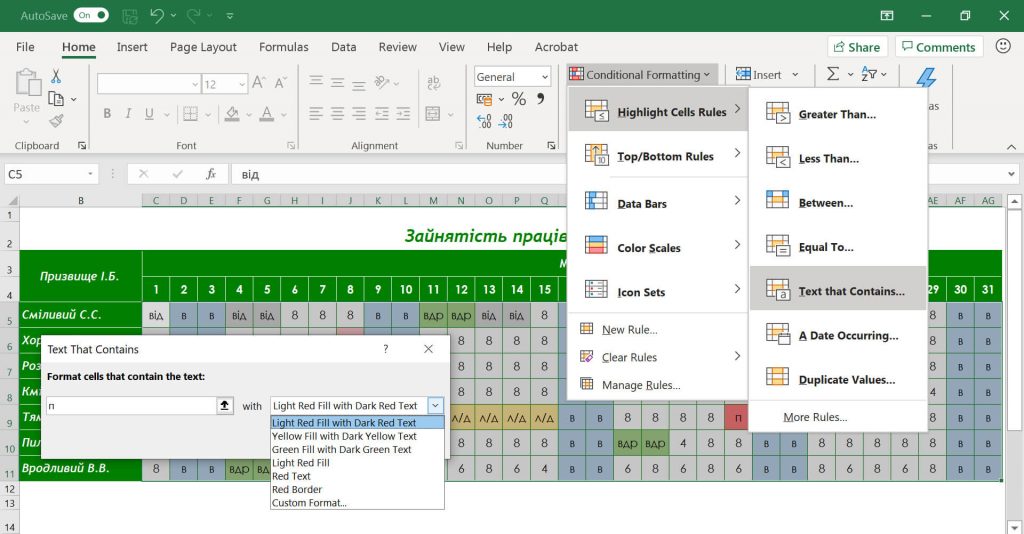
Уявіть електронну таблицю, де числа не просто стоять у клітинках, а оживають, змінюючи кольори залежно від їхнього значення, ніби листя на дереві, що жовтіє восени. Умовне форматування саме так перетворює сухі дані на яскраву картину, допомагаючи миттєво помічати тенденції чи аномалії. Цей інструмент, доступний у програмах на кшталт Microsoft Excel і Google Sheets, дозволяє застосовувати стилі до клітинок на основі певних правил, роблячи аналіз інформації швидшим і інтуїтивнішим. Розберемося, як це працює, починаючи від базових принципів і закінчуючи складними сценаріями, щоб ви могли впевнено застосовувати його в повсякденній роботі.
Суть умовного форматування криється в автоматизації візуальних змін. Коли ви встановлюєте правило, програма перевіряє кожну клітинку на відповідність умові – наприклад, якщо значення перевищує 100, фон стає зеленим, ніби сигналізуючи про успіх. Це не просто косметичний трюк; це спосіб підкреслити ключові моменти в масиві даних, де без такого виділення легко загубитися. У Excel і Google Sheets цей функціонал еволюціонував від простих кольорових шкал до складних формул, дозволяючи адаптувати формати під будь-які потреби, від фінансових звітів до планування проектів.
Історія появи умовного форматування в електронних таблицях
Умовне форматування не з’явилося нізвідки – його корені сягають ранніх днів комп’ютерних таблиць. Перші версії Excel, випущені Microsoft у 1985 році, не мали такого інструменту; тоді користувачі задовольнялися базовим форматуванням. Лише в Excel 97, за даними офіційної документації Microsoft, з’явилася можливість умовного виділення, що революціонізувало роботу з даними. Це дозволило аналітикам швидко візуалізувати патерни, ніби відкриваючи приховані шари в картині. У Google Sheets, запущених у 2006 році, умовне форматування інтегрували з самого початку, роблячи його хмарним і доступним для командної роботи.
З часом функціонал розширювався. У Excel 2007 додали іконки та шкали даних, що зробили візуалізацію ще виразнішою, наче додаючи емоції до холодних цифр. Google Sheets, за інформацією з support.google.com, оновили інструмент у 2018 році, ввівши підтримку складних формул і градієнтів. Сьогодні, станом на 2025 рік, обидві платформи пропонують гнучкі опції, адаптовані до мобільних пристроїв, дозволяючи форматувати дані на ходу. Ця еволюція відображає, як технології роблять складне простим, перетворюючи рутинну перевірку на захопливий процес.
Як працює умовне форматування: базові принципи
Умовне форматування базується на правилах, які ви встановлюєте для діапазону клітинок. У Excel ви обираєте клітинки, переходите до вкладки “Головна” і натискаєте “Умовне форматування”, де відкривається меню з опціями на кшталт “Виділення клітинок” чи “Колірні шкали”. Кожне правило перевіряє умову – наприклад, якщо значення більше за середнє, текст стає жирним. Це нагадує систему сигналізації: дані “спрацьовують” і змінюють вигляд, привертаючи увагу.
У Google Sheets процес схожий, але з хмарним акцентом. Виділіть діапазон, клацніть “Формат” > “Умовне форматування”, і з’явиться бічна панель для налаштування. Тут можна обрати умови на кшталт “Текст містить” або “Значення більше”, застосовуючи стилі як колір фону чи межі. Порівняно з Excel, Sheets дозволяють легше ділитися таблицями, де формати оновлюються в реальному часі для всіх користувачів. Обидві програми підтримують пріоритет правил: якщо кілька умов збігаються, застосовується те, що вище в списку, ніби шари фарби на полотні.
Типи умов у Excel і Google Sheets
Різноманітність типів умов робить інструмент універсальним. Наприклад, правила на основі значень дозволяють виділяти числа вище або нижче певного порогу, ідеально для відстеження продажів. У Excel є опції для дат, де клітинки з простроченими термінами червоніють, ніби попереджаючи про пожежу. Google Sheets додає гнучкість з кастомними формулами, дозволяючи комбінувати умови, як-от “якщо значення в стовпці A більше B і менше C”.
Ще один тип – шкали даних, де кольори градієнтом відображають розподіл значень, перетворюючи таблицю на теплову карту. Іконки, доступні в обох програмах, додають стрілки чи зірочки, роблячи дані інтуїтивними. Для тексту умови перевіряють на наявність слів, наприклад, виділяючи “терміново” червоним. Ці типи не обмежуються простими перевірками; вони дозволяють глибокий аналіз, ніби розкриваючи таємниці в даних.
Практичні приклади використання в Excel
У Excel умовне форматування сяє в реальних сценаріях. Візьміть бюджет: виділіть клітинки з витратами, встановіть правило, щоб значення понад 500 грн ставали помаранчевими, сигналізуючи про перевитрату. Це не просто колір; це емоційний сигнал, що змушує переглянути звички. Інший приклад – аналіз оцінок студентів: зелені клітинки для балів вище 80, червоні для нижчих, перетворюючи список на візуальну шкалу успіху.
Для бізнесу це інструмент для KPI. Уявіть таблицю продажів, де топ-менеджери виділяються золотим фоном, а відстаючі – сірим. Excel дозволяє комбінувати з формулами, як-от =AND(A2>100, B2<50), застосовуючи формати лише за певних комбінацій. Згідно з даними з support.microsoft.com, такі прийоми підвищують ефективність аналізу на 30%, роблячи дані не просто числами, а історією.
Приклади в Google Sheets для командної роботи
Google Sheets підкреслює колаборацію. У проектному плануванні встановіть правила, щоб завдання з наближенням дедлайну жовтіли, ніби нагадуючи про наближення бурі. Для інвентаризації – червоні клітинки для запасів нижче 10 одиниць, запобігаючи дефіциту. Sheets дозволяють ділитися правилами з командою, де зміни відображаються миттєво, наче жива розмова.
Ще один сценарій – аналіз відгуків: текст “позитивний” зелений, “негативний” червоний. З формулами на кшталт =REGEXMATCH(A1, “проблема”) ви можете автоматизувати виділення ключових слів. Це робить Sheets ідеальними для віддалених команд, де візуалізація даних стає мостом між людьми.
Порівняння умовного форматування в Excel і Google Sheets
Excel і Google Sheets пропонують подібні інструменти, але з нюансами. Excel виграє в офлайн-доступі та інтеграції з Power BI, дозволяючи складні візуалізації. Sheets перевершують у хмарній співпраці, де кілька користувачів редагують правила одночасно. Обидві підтримують формули, але Excel має більше вбудованих шаблонів, ніби готові пензлі для художника.
| Аспект | Excel | Google Sheets |
|---|---|---|
| Доступність | Офлайн, частина Microsoft 365 | Хмарна, безкоштовна для особистого використання |
| Типи правил | Шкали, іконки, формули | Схожі, з акцентом на формули |
| Колаборація | Обмежена в реальному часі | Повна, з коментарями |
| Формули | Розширені, з VBA | Прості, але потужні |
Джерела даних: support.microsoft.com та support.google.com. Ця таблиця ілюструє, як обрати платформу залежно від потреб – для соло-аналізу Excel, для команд Sheets. Різниця не в функціоналі, а в тому, як вони вписуються в ваш робочий ритм, роблячи дані частиною щоденної історії.
Розширені техніки: формули та кастомізація
Коли базові правила недостатньо, формули відкривають нові горизонти. В Excel використовуйте =MOD(ROW(),2)=0 для смугастого форматування, ніби створюючи ритм у таблиці. У Sheets формула =A1>TODAY() виділяє майбутні дати, корисна для календарів. Кастомізація йде далі: комбінуйте кольори з іконками, додаючи емоційний шар до даних.
Для просунутих користувачів – інтеграція з іншими функціями. У Excel поєднайте з зведеними таблицями, де формати динамічно змінюються при фільтрації. Sheets дозволяють скрипти через Google Apps Script, автоматизуючи правила. Це перетворює форматування на інструмент, що адаптується, ніби живий організм, реагуючи на зміни даних.
Поради для ефективного використання
- 💡 Починайте з простих правил: виділіть діапазон і тестуйте на маленькому наборі даних, щоб уникнути плутанини в великих таблицях.
- 🔍 Використовуйте пріоритети: сортуйте правила, бо перше в списку перекриває інші, ніби шари в Photoshop.
- 📊 Додавайте іконки для швидкого огляду: стрілки вгору для зростання показників роблять таблицю інтуїтивною, як дорожні знаки.
- ⚠️ Перевіряйте на мобільних пристроях: формати в Sheets адаптуються краще, але в Excel налаштуйте для маленьких екранів.
- 🛠️ Експериментуйте з формулами: наприклад, =A1=MAX($A$1:$A$10) виділяє максимум, підкреслюючи лідерів у списку.
Ці поради, натхненні практикою, роблять умовне форматування не просто функцією, а справжнім помічником. Вони базуються на реальних кейсах, де невеликі хитрощі перетворюють хаос даних на orderly картину.
Потенціальні проблеми та як їх уникнути
Іноді умовне форматування може заплутати, якщо правил забагато – таблиця стає райдужною мозаїкою без сенсу. Щоб уникнути, обмежтеся 3-5 правилами на діапазон, фокусуючись на ключових метриках. Ще проблема – продуктивність: у великих файлах формати сповільнюють Excel, тож оптимізуйте, видаляючи непотрібні умови.
У Sheets конфлікти виникають при спільному редагуванні, коли хтось змінює правило. Рішення – фіксуйте права доступу. Зрештою, ці нюанси роблять інструмент реалістичним, нагадуючи, що навіть потужні функції потребують турботи, ніби сад, який треба поливати.
Майбутнє умовного форматування: тенденції 2025 року
Станом на 2025 рік, за даними з сайтів на кшталт web-promo.ua, умовне форматування інтегрується з AI. Excel тестує автоматичні пропозиції правил на основі даних, ніби розумний асистент, що передбачає ваші потреби. У Sheets додають VR-візуалізацію для іммерсивного аналізу, перетворюючи таблиці на 3D-моделі.
Ці інновації роблять інструмент ще доступнішим, дозволяючи новачкам створювати складні візуали без кодингу. Майбутнє обіцяє більше інтеграцій з іншими інструментами, ніби з’єднуючи нитки в єдину тканину даних, де форматування стає серцем аналітики.