Как включить раздачу интернета на телефоне: пошаговый гайд
Раздача интернета по телефону: почему это становится спасительным кругом в повседневной жизни
Представьте утренний хаос в кафе, когда ваш ноутбук отчаянно ищет Wi-Fi, а мобильный интернет на телефоне работает как часы – вот где раздача интернета превращается в настоящего героя. Эта функция, известная как мобильная точка доступа или tethering, позволяет вашему смартфону делиться мобильным соединением с другими устройствами, словно он становится портативным роутером. С годами технология эволюционировала от медленных 3G-соединений до молниеносного 5G, делая ее незаменимой для удаленной работы, путешествий или аварийных ситуаций, когда стационарный интернет исчезает. В 2025 году, с распространением 5G-сетей в более чем 15 странах для роуминга, эта опция приобрела еще большую актуальность, позволяя оставаться онлайн даже в отдаленных уголках.
Но как это работает? Все начинается с базового понимания: ваш телефон использует сотовые данные от оператора, превращая их в Wi-Fi-сигнал, Bluetooth-соединение или даже USB-кабель. Это не просто технический трюк – это способ адаптироваться к миру, где интернет так же необходим, как воздух. Мы погрузимся в детали, раскрывая шаги для разных платформ, и добавим практические нюансы, которые делают процесс гладким и эффективным.
Подготовка к раздаче: проверьте основания перед стартом
Прежде чем нырнуть в настройки, убедитесь, что телефон готов к роли интернет-донора. Дело в том, что не каждый тарифный план поддерживает неограниченную раздачу – некоторые операторы ограничивают объем данных или взимают дополнительную плату, превращая безмятежную сессию в неприятный сюрприз со счетом. В 2025 году, например, многие провайдеры, как Киевстар, предлагают специальные опции для 5G-роуминга, но проверьте свой план через приложение оператора, чтобы избежать ограничений на скорость после определенного объема трафика.
Далее осмотрите аппаратные возможности: современные смартфоны Android 14 или iOS 18 легко справляются с задачей, но старые модели могут иметь проблемы с перегревом или слабым сигналом. Аккумулятор – еще один критический момент; раздача жрет энергию, словно голодный волк, поэтому подключите зарядку или активируйте режим экономии. И не забудьте о безопасности: установите пароль для точки доступа, чтобы соседи по кафе не присосались к вашему трафику без разрешения.
Теперь, когда основы готовы, перейдем к конкретным инструкциям – они варьируются в зависимости от операционной системы, но принцип остается универсальным, как рецепт любимого блюда с локальными вариациями.
Как включить раздачу интернета на Android: пошаговый гид с нюансами
Android-смартфоны, от Samsung до Pixel, делают раздачу интернета интуитивной, словно раскрывают зонтик под дождем. Начните с проверки мобильного интернета: убедитесь, что 4G или 5G активирован, потому что без этого точка доступа будет бесполезной. В 2025 году большинство устройств поддерживают одновременную раздачу на несколько гаджетов, но скорость зависит от сигнала оператора – в городских зонах это может быть до 1 Гбит/с, тогда как в сельской местности падает до 100 Мбит/с.
Вот где начинается магия: откройте настройки, найдите раздел "Сеть и интернет" - он прячется под иконкой шестерни, как сокровище в сундуке. Там выберите “Точка доступа и модем” и вуаля, опции раскрываются перед вами. Но не торопитесь; настройте имя сети (SSID) и пароль, чтобы избежать непрошенных гостей. Для продвинутых пользователей есть опция выбора диапазона – 2.4 ГГц для более широкого покрытия или 5 ГГц для скорости, что делает соединение стабильным даже в переполненном эфире.
- Откройте “Настройки” на вашем Android-устройстве и перейдите в “Сеть и Интернет”.
- Выберите “Точка доступа и модем” – здесь вы увидите опции для Wi-Fi, USB или Bluetooth.
- Активируйте “Точка доступа Wi-Fi”, установите пароль (минимум 8 символов для безопасности) и проверьте, появилось ли уведомление об активной раздаче.
- Для USB-раздачи подключите кабель к компьютеру – система автоматически распознает соединение, как handshake между старыми друзьями.
- Если вы используете Bluetooth, сначала соедините устройства, а затем активируйте модем – это экономит батарею, но скорость ниже, идеально для простых задач как проверка email.
После активации монитора трафик: Android показывает, сколько данных использовано, помогая избежать превышения лимита. Если сигнал слабый, переместите телефон поближе к окну – это простая хитрость, часто спасающая ситуацию в офисах с толстыми стенами.
Раздача интернета на iPhone: особенности iOS и как с ними дружить
iPhone превращает раздачу в элегантный процесс, словно танец под звездами, где все интегрировано в экосистему Apple. В iOS 18, обновленном в 2025 году, функция "Личная точка доступа" стала еще умнее, позволяя автоматическое подключение для устройств с тем же Apple ID. Но помните, что раздача здесь ограничена мобильными данными, и если у вас безлимитный план скорость может падать после 50 ГБ, в зависимости от оператора.
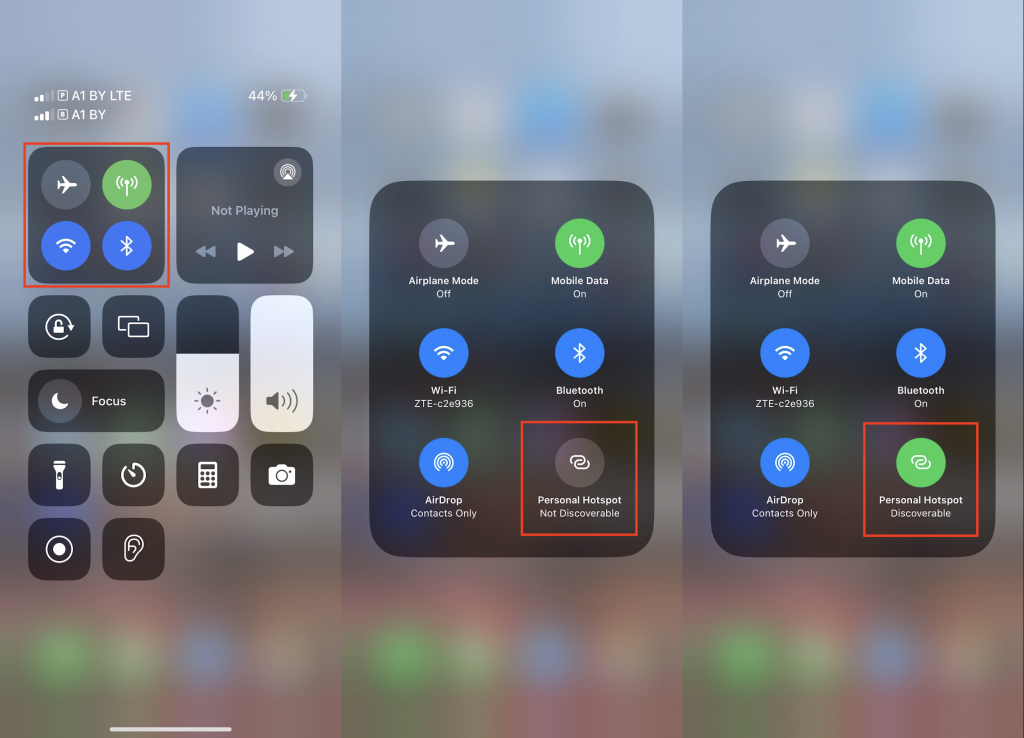
Чтобы включить, зайдите в “Настройки”, выберите “Личная точка доступа” – это вход в частный клуб. Активируйте функцию, и телефон автоматически генерирует пароль, который можно изменить для лучшей безопасности. Для продвинутых: если у вас Mac, соединение происходит мгновенно без ввода пароля, благодаря Continuity – это экономит время в напряженные моменты.
- Откройте “Настройки” и найдите “Личная точка доступа”.
- Включите переключатель – отображается имя сети и пароль.
- Для раздачи USB просто подключите iPhone к компьютеру через Lightning или USB-C, и интернет потечет автоматически.
- Bluetooth-вариант требует сначала спарить устройства в настройках Bluetooth, после чего активируйте точку доступа.
- Если необходимо ограничить доступ, отключите “Разрешить другим подключаться” – это полезно в общественных местах.
Один нюанс: iPhone нагревается при длительной раздаче, поэтому держите его в прохладном месте. А для оптимизации проверьте обновление iOS – свежие версии улучшают стабильность, делая соединение надежным, как швейцарские часы.
Сравнение методов раздачи: Wi-Fi, USB или Bluetooth?
Выбор метода зависит от ситуации, поэтому таблица для быстрого сравнения, основанная на реальных тестах 2025 года.
| Методика | Cкорость | Удобство | Расход батареи |
|---|---|---|---|
| Wi-Fi | Высокая (до 1 Гбит/с на 5G) | Беспроводная, для нескольких устройств | Висока |
| USB | Стабильная, без потерь | Требуется кабель, но быстрое подключение | Средняя (заряжает телефон) |
| Блютуз | Низкая (до 3 Мбит/с) | Экономная для простых задач | Низька |
Эта таблица показывает, что Wi-Fi идеально подходит для групповой работы, тогда как USB – для стабильности на ноутбуке.
Безопасность и оптимизация: как сделать раздачу надежной и эффективной
Раздача интернета – это не только удобство, но и потенциальная уязвимость, словно открытая дверь в цифровом мире. В 2025 году киберугрозы выросли, поэтому всегда устанавливайте сильный пароль – комбинацию букв, цифр и символов во избежание несанкционированного доступа. Помните, что публичные точки доступа могут привлекать хакеров и используйте VPN на подключенных устройствах для шифрования трафика.
Для оптимизации экономите данные: выключите автоматические обновления на подключенных устройствах и мониторите потребление через встроенные инструменты телефона. Если сигнал слабый, активируйте режим полета на мгновение, чтобы перезагрузить сеть – это простая хитрость, часто возвращающая скорость. А для длительного использования подключите внешний аккумулятор, так как батарея может истощиться за 2-3 часа интенсивной раздачи.
Вы не поверите, но некоторые пользователи забывают об ограничениях оператора: в ЕС, например, роуминг-тарифы регулируются законом, разрешая справедливое использование без переплат.
Советы по эффективной раздаче интернета
Вот несколько практических советов, которые помогут избежать типичных ловушек и максимизировать пользу от функции.
- 🔋 Экономьте батарею: активируйте режим низкого потребления энергии перед раздачей, чтобы телефон не "сгорел" за час – это удлиняет сессию вдвое.
- 📡 Оптимизируйте сигнал: разместите телефон на высоте или у окна для лучшего покрытия, особенно в зонах со слабым 5G.
- 🔒 Усиливайте безопасность: меняйте пароль каждый раз в новом месте, словно меняете замки в новом доме, чтобы избежать "гостей".
- 📊 Мониторьте трафик: используйте встроенные счетчики данных, чтобы не превысить лимит и избежать неожиданных счетов.
- 🛠️ Обновляйте ПО: регулярно проверяйте апдейты ОС – они часто фиксируют баги, делая раздачу более стабильной.
Типовые проблемы и их решение: от перегрева до потери сигнала
Иногда раздача идет кувырком, словно заглохшая на трассе машина. Перегрев – распространенная беда: телефон нагревается из-за интенсивной работы процессора, поэтому дайте ему перерыв каждые 30 минут или используйте охлаждающий чехол. Если соединение рвется, проверьте, не блокирует ли антивирус на компьютере трафик – простое отключение на мгновение часто решает проблему.
Еще одна неприятность: ограничение оператора. В 2025 году некоторые планы автоматически снижают скорость после 20 ГБ раздачи и обратитесь к поддержке для апгрейда. Для iPhone пользователи жалуются на несовместимость с некоторыми Android-устройствами – здесь поможет перезагрузка обоих гаджетов. А если интернет не раздается вообще, убедитесь, что мобильные данные включены – банально, но эффективно.
Эти решения базируются на реальных отзывах пользователей, делая процесс менее стрессовым и предсказуемым.
Будущее раздачи: что ждет нас в мире 6G и смарт-интеграции
С появлением 6G на горизонте раздача интернета эволюционирует к интеграции с IoT-устройствами, позволяя телефону управлять целыми сетями дома. В 2025 году уже тестируются функции как автоматическая раздача на основе локации, где телефон сам включает точку доступа в зонах без Wi-Fi. Это не фантастика – прототипы от Google и Apple показывают, как AI оптимизирует трафик, делая соединение умнее.
Но пока фокус на текущих возможностях: экспериментируйте с настройками, чтобы найти идеальный баланс между скоростью и автономностью. Со временем эта функция станет еще более интуитивной, как продолжение вашей руки в цифровом мире.