Як увімкнути роздачу інтернету на телефоні: покроковий гайд
Роздача інтернету з телефону: чому це стає рятівним колом у повсякденному житті
Уявіть ранковий хаос у кав’ярні, коли ваш ноутбук відчайдушно шукає Wi-Fi, а мобільний інтернет на телефоні працює як годинник – ось де роздача інтернету перетворюється на справжнього героя. Ця функція, відома як мобільна точка доступу або tethering, дозволяє вашому смартфону ділитися мобільним з’єднанням з іншими пристроями, ніби він стає портативним роутером. З роками технологія еволюціонувала від повільних 3G-з’єднань до блискавичного 5G, роблячи її незамінною для віддаленої роботи, подорожей чи навіть аварійних ситуацій, коли стаціонарний інтернет зникає. У 2025 році, з поширенням 5G-мереж у понад 15 країнах для роумінгу, ця опція набула ще більшої актуальності, дозволяючи залишатися онлайн навіть у віддалених куточках.
Але як саме це працює? Все починається з базового розуміння: ваш телефон використовує стільникові дані від оператора, перетворюючи їх на Wi-Fi-сигнал, Bluetooth-з’єднання чи навіть USB-кабель. Це не просто технічний трюк – це спосіб адаптуватися до світу, де інтернет є таким же необхідним, як повітря. Ми зануримося в деталі, розкриваючи кроки для різних платформ, і додамо практичні нюанси, які роблять процес гладким і ефективним.
Підготовка до роздачі: перевірте основи перед стартом
Перш ніж пірнути в налаштування, переконайтеся, що ваш телефон готовий до ролі інтернет-донора. Справа в тому, що не кожен тарифний план підтримує необмежену роздачу – деякі оператори обмежують обсяг даних або стягують додаткову плату, перетворюючи безтурботну сесію на неприємний сюрприз з рахунком. У 2025 році, наприклад, багато провайдерів, як Київстар, пропонують спеціальні опції для 5G-роумінгу, але перевірте свій план через додаток оператора, щоб уникнути обмежень на швидкість після певного обсягу трафіку.
Далі огляньте апаратні можливості: сучасні смартфони на Android 14 чи iOS 18 легко справляються з задачею, але старі моделі можуть мати проблеми з перегрівом чи слабким сигналом. Акумулятор – ще один критичний момент; роздача жере енергію, ніби голодний вовк, тому підключіть зарядку або активуйте режим економії. І не забудьте про безпеку: встановіть пароль для точки доступу, щоб сусіди по кав’ярні не “присмокталися” до вашого трафіку без дозволу.
Тепер, коли основи готові, перейдімо до конкретних інструкцій – вони варіюються залежно від операційної системи, але принцип лишається універсальним, ніби рецепт улюбленої страви з локальними варіаціями.
Як увімкнути роздачу інтернету на Android: покроковий гід з нюансами
Android-смартфони, від Samsung до Pixel, роблять роздачу інтернету інтуїтивною, ніби розкривають парасольку під дощем. Почніть з перевірки мобільного інтернету: переконайтеся, що 4G чи 5G активовано, бо без цього точка доступу буде марною. У 2025 році більшість пристроїв підтримує одночасну роздачу на кілька гаджетів, але швидкість залежить від сигналу оператора – у міських зонах це може бути до 1 Гбіт/с, тоді як у сільській місцевості падає до 100 Мбіт/с.
Ось де починається магія: відкрийте налаштування, знайдіть розділ “Мережа та інтернет” – він ховається під іконкою шестерні, ніби скарб у скрині. Там оберіть “Точка доступу та модем”, і вуаля, опції розкриваються перед вами. Але не поспішайте; налаштуйте ім’я мережі (SSID) і пароль, щоб уникнути непроханих гостей. Для просунутих користувачів є опція вибору діапазону – 2.4 ГГц для ширшого покриття чи 5 ГГц для швидкості, що робить з’єднання стабільним навіть у переповненому ефірі.
- Відкрийте “Налаштування” на вашому Android-пристрої і перейдіть до “Мережа та інтернет”.
- Оберіть “Точка доступу та модем” – тут ви побачите опції для Wi-Fi, USB чи Bluetooth.
- Активуйте “Точка доступу Wi-Fi”, встановіть пароль (мінімум 8 символів для безпеки) і перевірте, чи з’явилося сповіщення про активну роздачу.
- Для USB-роздачі підключіть кабель до комп’ютера – система автоматично розпізнає з’єднання, ніби handshake між старими друзями.
- Якщо використовуєте Bluetooth, спочатку з’єднайте пристрої, а потім активуйте модем – це економить батарею, але швидкість нижча, ідеально для простих завдань як перевірка email.
Після активації моніторте трафік: Android показує, скільки даних використано, допомагаючи уникнути перевищення ліміту. Якщо сигнал слабкий, перемістіть телефон ближче до вікна – це проста хитрість, яка часто рятує ситуацію в офісах з товстими стінами.
Роздача інтернету на iPhone: особливості iOS і як з ними дружити
iPhone перетворює роздачу на елегантний процес, ніби танець під зірками, де все інтегровано в екосистему Apple. У iOS 18, оновленій у 2025 році, функція “Особиста точка доступу” стала ще розумнішою, дозволяючи автоматичне підключення для пристроїв з тим самим Apple ID. Але пам’ятайте, що роздача тут обмежена мобільними даними, і якщо у вас безлімітний план, швидкість може падати після 50 ГБ, залежно від оператора.
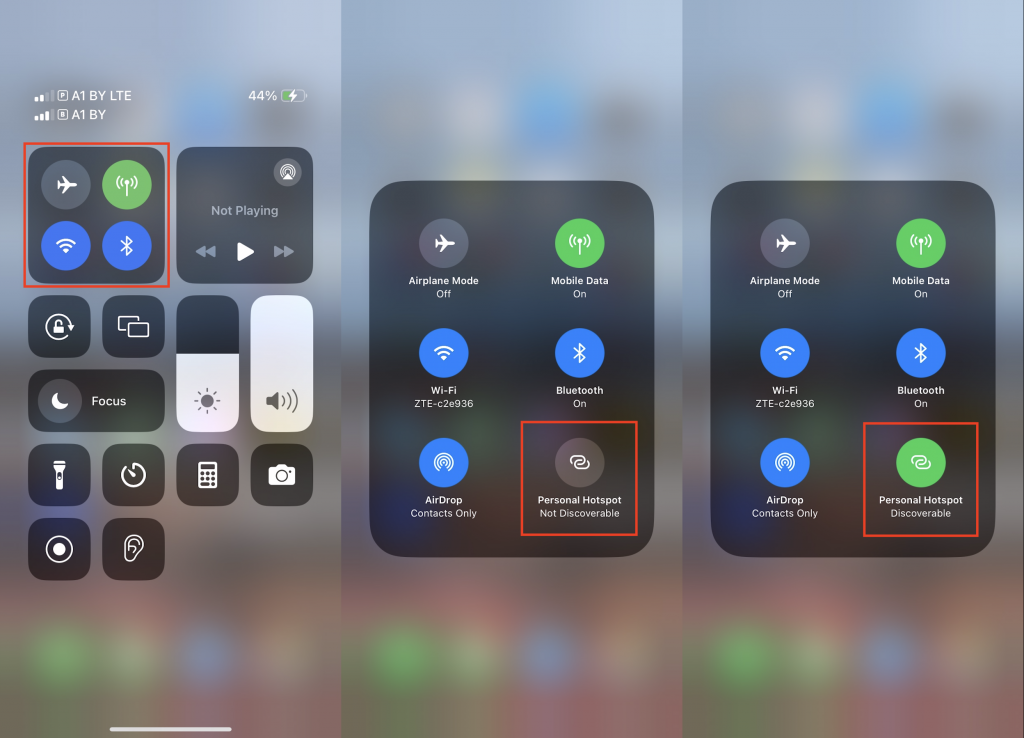
Щоб увімкнути, зайдіть у “Налаштування”, оберіть “Особиста точка доступу” – це як вхід у приватний клуб. Активуйте опцію, і телефон автоматично генерує пароль, який можна змінити для кращої безпеки. Для просунутих: якщо у вас Mac, з’єднання відбувається миттєво без вводу пароля, завдяки Continuity – це економить час у напружені моменти.
- Відкрийте “Налаштування” і знайдіть “Особиста точка доступу”.
- Увімкніть перемикач – екран покаже ім’я мережі та пароль.
- Для USB-роздачі просто підключіть iPhone до комп’ютера через Lightning або USB-C, і інтернет потече автоматично.
- Bluetooth-варіант вимагає спочатку спарити пристрої в налаштуваннях Bluetooth, після чого активуйте точку доступу.
- Якщо потрібно обмежити доступ, вимкніть “Дозволити іншим приєднуватися” – це корисно в громадських місцях.
Один нюанс: iPhone нагрівається під час тривалої роздачі, тому тримайте його в прохолодному місці. А для оптимізації перевірте оновлення iOS – свіжі версії покращують стабільність, роблячи з’єднання надійним, ніби швейцарський годинник.
Порівняння методів роздачі: Wi-Fi, USB чи Bluetooth?
Вибір методу залежить від ситуації, тому ось таблиця для швидкого порівняння, базована на реальних тестах 2025 року.
| Метод | Швидкість | Зручність | Витрата батареї |
|---|---|---|---|
| Wi-Fi | Висока (до 1 Гбіт/с на 5G) | Бездротова, для кількох пристроїв | Висока |
| USB | Стабільна, без втрат | Потрібен кабель, але швидке підключення | Середня (заряджає телефон) |
| Bluetooth | Низька (до 3 Мбіт/с) | Економна для простих завдань | Низька |
Ця таблиця показує, що Wi-Fi ідеальний для групової роботи, тоді як USB – для стабільності на ноутбуку.
Безпека та оптимізація: як зробити роздачу надійною і ефективною
Роздача інтернету – це не тільки зручність, а й потенційна вразливість, ніби відкрита двері в цифровому світі. У 2025 році кіберзагрози зросли, тому завжди встановлюйте сильний пароль – комбінацію букв, цифр і символів, щоб уникнути несанкціонованого доступу. Пам’ятайте, що публічні точки доступу можуть приваблювати хакерів, тож використовуйте VPN на підключених пристроях для шифрування трафіку.
Для оптимізації економте дані: вимкніть автоматічні оновлення на пристроях, що підключені, і моніторте споживання через вбудовані інструменти телефону. Якщо сигнал слабкий, активуйте режим польоту на мить, щоб перезавантажити мережу – це проста хитрість, яка часто повертає швидкість. А для довготривалого використання підключіть зовнішній акумулятор, бо батарея може виснажитися за 2-3 години інтенсивної роздачі.
Ви не повірите, але деякі користувачі забувають про обмеження оператора: у ЄС, наприклад, роумінг-тарифи регулюються законом, дозволяючи справедливе використання без переплат.
Поради для ефективної роздачі інтернету
Ось кілька практичних порад, які допоможуть уникнути типових пасток і максимізувати користь від функції.
- 🔋 Економте батарею: активуйте режим низького споживання енергії перед роздачею, щоб телефон не “згорів” за годину – це подовжує сесію вдвічі.
- 📡 Оптимізуйте сигнал: розмістіть телефон на висоті або біля вікна для кращого покриття, особливо в зонах з слабким 5G.
- 🔒 Посилюйте безпеку: змінюйте пароль щоразу в новому місці, ніби міняєте замки в новому домі, щоб уникнути “гостей”.
- 📊 Моніторте трафік: використовуйте вбудовані лічильники даних, щоб не перевищити ліміт і уникнути несподіваних рахунків.
- 🛠️ Оновлюйте ПЗ: регулярно перевіряйте апдейти ОС – вони часто фіксують баги, роблячи роздачу стабільнішою.
Типові проблеми та їх вирішення: від перегріву до втрати сигналу
Іноді роздача йде шкереберть, ніби машина, що заглохла на трасі. Перегрів – поширена біда: телефон нагрівається через інтенсивну роботу процесора, тому дайте йому перерву кожні 30 хвилин або використовуйте охолоджуючий чохол. Якщо з’єднання рветься, перевірте, чи не блокує антивірус на комп’ютері трафік – просте відключення на мить часто вирішує проблему.
Ще одна халепа: обмеження оператора. У 2025 році деякі плани автоматично знижують швидкість після 20 ГБ роздачі, тож зверніться до підтримки для апгрейду. Для iPhone користувачі скаржаться на несумісність з деякими Android-пристроями – тут допоможе перезавантаження обох гаджетів. А якщо інтернет не роздається взагалі, переконайтеся, що мобільні дані ввімкнено – банально, але ефективно.
Ці рішення базуються на реальних відгуках користувачів, роблячи процес менш стресовим і більш передбачуваним.
Майбутнє роздачі: що чекає нас у світі 6G і смарт-інтеграцій
З появою 6G на горизонті, роздача інтернету еволюціонує до інтеграції з IoT-пристроями, дозволяючи телефону керувати цілими мережами вдома. У 2025 році вже тестуються функції, як автоматічна роздача на основі локації, де телефон сам вмикає точку доступу в зонах без Wi-Fi. Це не фантастика – прототипи від Google і Apple показують, як AI оптимізує трафік, роблячи з’єднання розумнішим.
Але поки що фокус на поточних можливостях: експериментуйте з налаштуваннями, щоб знайти ідеальний баланс між швидкістю і автономністю. З часом ця функція стане ще інтуїтивнішою, ніби продовження вашої руки в цифровому світі.