Как удалить язык с клавиатуры на телефоне: простой гайд
Как удалить язык с клавиатуры на телефоне: пошаговое руководство для всех
Смартфон в ваших руках – это не просто гаджет, а настоящий помощник, иногда может подбросить маленькие, но раздражительные головоломки. Одна из таких – лишний язык на клавиатуре, идущий в самый неподходящий момент, заставляя вас набирать текст с ошибками или тратить время на переключение. Независимо от того, вы опытный пользователь, желающий оптимизировать свое устройство, или новенький, только что столкнувшийся с этой проблемой, давайте разберемся, как быстро и безболезненно удалить ненужный язык с клавиатуры. Этот процесс более простой, чем кажется, но имеет свои нюансы в зависимости от операционной системы и модели телефона.
Почему лишние языки на клавиатуре – это проблема?
Когда на клавиатуре скапливается несколько языков, это может создавать настоящий хаос. Вы пишете важное сообщение, а вместо родного украинского вдруг появляются иероглифы или латинские буквы со странными акцентами. Это не только замедляет набор текста, но и раздражает, особенно если вы спешите. К тому же лишние языки занимают место в памяти устройства, а в некоторых случаях даже влияют на скорость работы клавиатуры. Удаление ненужных вариантов – это не просто вопрос удобства, но и шаг к оптимизации вашего смартфона.
Эта проблема часто возникает, когда вы случайно добавляете новый язык при настройке телефона, загружаете приложение для клавиатуры или даже после обновления системы. Но не волнуйтесь – решение есть, и оно доступно даже для тех, кто не считает себя технарем.
Удаление языка на Android: подробный алгоритм
Android – это операционная система, поражающая своей гибкостью, но иногда эта гибкость может запутаться. Различные версии ОС и оболочки от производителей (Samsung, Xiaomi, Huawei и др.) имеют свои особенности в настройках. Однако общий принцип удаления языка с клавиатуры остается схожим. Давайте разберем процесс шаг за шагом, чтобы вы могли справиться с этой задачей в считанные минуты.
Шаг 1: Проверьте, какая клавиатура у вас установлена
Прежде чем изменять настройки, важно понять, какую клавиатуру вы используете. Это может быть стандартная Gboard от Google, SwiftKey, Samsung Keyboard или любая другая, загруженная из Play Market. Каждое из них имеет свои меню и опции, хотя большинство настроек доступны через системные параметры телефона.
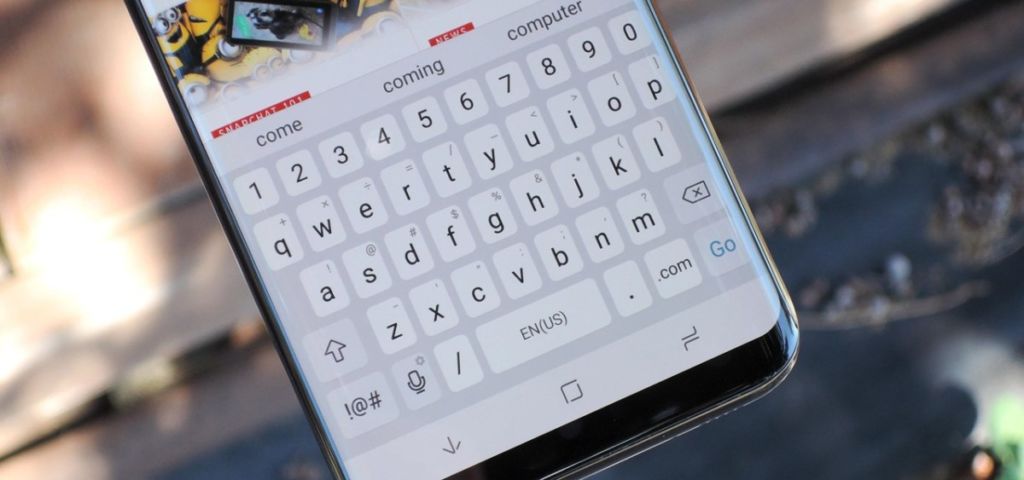
Откройте любое приложение, где можно набирать текст (например, “Сообщения” или “Заметки”), и посмотрите на клавиатуру. Обычно в нижнем углу или на панели инструментов есть значок глобуса или языка. Нажмите на него, чтобы просмотреть список доступных языков. Если вы видите лишнюю, пора действовать.
Шаг 2: Зайдите в настройку клавиатуры
Теперь откройте общие настройки телефона. Обычно путь к нужному меню выглядит следующим образом: “Настройки” → “Система” → “Язык и ввод” → “Клавиатуры”. В этом разделе вы увидите список установленных клавиатур. Выберите используемую (например, Gboard) и нажмите на нее, чтобы перейти к подробным параметрам.
В некоторых моделях Android (особенно на старых версиях) этот путь может быть несколько иным. Например, на Samsung с One UI нужно искать раздел “Общее управление” → “Язык и ввод”. Если вы не можете найти нужный пункт, воспользуйтесь поиском в настройках, введя слово "клавиатура".
Шаг 3: Удалите ненужный язык
В меню клавиатуры найдите пункт Языки или Языки ввода. Нажав на него, вы увидите список всех активных языков. Обычно напротив каждого есть значок минуса (-) или опция "Удалить". Выберите ненужный язык (например, турецкий, если вы его не используете) и подтвердите действие. В некоторых случаях нужно просто снять галочку у языка, чтобы деактивировать ее.
Обратите внимание: если вы удаляете язык, убедитесь, что у вас остается хотя бы один активный. Иначе клавиатура может работать некорректно, и придется поворачивать настройки вспять.
Шаг 4: Проверьте результат
После удаления вернитесь к любому текстовому полю и проверьте, исчез лишний язык. Щелкните значок переключения языков и убедитесь, что список стал короче. Если все сделано правильно, вы почувствуете облегчение – текст будет набираться быстрее, а случайные ошибки из-за переключения исчезнут.
Удаление языка на iPhone (iOS): пошаговая инструкция
Если вы обладатель iPhone, процесс удаления языка с клавиатуры будет еще проще, ведь iOS славится своей интуитивностью. Apple заботится о том, чтобы даже менее опытные пользователи могли легко справиться с настройками. Давайте разберем, как сделать это, чтобы ваш набор текста стал максимально комфортным.
Шаг 1: Откройте настройки клавиатуры
Зайдите в приложение "Настройки" на вашем iPhone или iPad. Прокрутите вниз в раздел «Общие» и нажмите его. Далее найдите пункт “Клавиатура” – именно здесь прячутся все нужные опции. В этом меню вы увидите список доступных клавиатур и языков, активированных на устройстве.
Шаг 2: Просмотрите список языков
В разделе "Клавиатуры" нажмите на пункт, отображающий количество установленных клавиатур (например, "Русский, Английский"). Вы попадете в меню, где отображаются все активные языки. Если вы видите язык, который не используете, – время его убрать.
Шаг 3: Удалите ненужный язык
Нажмите кнопку “Изменить” в правом верхнем углу экрана. У каждого языка появится красный значок минуса (-). Коснитесь его напротив ненужного языка, а затем подтвердите удаление, нажав “Удалить”. Затем нажмите Готово, чтобы сохранить изменения.
Помните, что на iOS нельзя удалить все языки – по крайней мере, один должен оставаться активным. Если вы случайно удалите нужный язык, его можно добавить обратно через тот же раздел настроек.
Шаг 4: Проверьте клавиатуру
Откройте любое приложение для набора текста, например, iMessage или “Заметки”, и проверьте, исчез лишний язык. Переключайте языки с помощью значка глобуса на клавиатуре – список должен быть более коротким и удобным. Если все прошло гладко, поздравляю – вы избавились от ненужного балласта!
Особенности удаления языков на разных клавиатурах
Кроме стандартных клавиатур, многие пользователи устанавливают посторонние приложения, такие как SwiftKey, Fleksy или другие. Эти инструменты часто имеют собственные настройки, которые могут отличаться от системных. Давайте разберем несколько популярных вариантов, чтобы вы могли справиться с удалением языков, независимо от того, какую клавиатуру используете.
SwiftKey: как удалить язык
SwiftKey – одна из самых популярных клавиатур для Android и iOS благодаря своим функциям предсказания текста. Если вы используете ее, откройте приложение SwiftKey или зайдите в настройку клавиатуры через системное меню. В разделе "Языки" вы увидите список активных вариантов. Просто нажмите и удерживайте ненужный язык, затем перетащите его в корзину или выберите вариант удаления.
Интересно, что SwiftKey позволяет загружать дополнительные языки только при необходимости, так что если вы удалили что-нибудь случайно, восстановить это можно за несколько секунд. После удаления проверьте клавиатуру в действии – лишние языки больше не мешают.
Gboard: нюансы настроек
Gboard от Google – это стандартная клавиатура для многих Android-устройств, и ее настройки максимально просты. В меню "Языки" можно не только удалять, но и изменять порядок языков, что влияет на скорость переключения. Если у вас много языков, но удалять их не хотите, просто переместите самые употребительные вверх списки – это экономит время.
Типовые проблемы и их решение
Иногда удаление языка с клавиатуры не происходит так гладко, как хотелось бы. После перезагрузки телефон может “упорно” возвращать удаленный язык или настройки могут быть недоступны из-за системных ограничений. Давайте разберем самые распространенные трудности и способы преодоления.
- Язык возвращается после удаления. Это часто происходит из-за синхронизации с облачными сервисами (например, Google Account или iCloud). Убедитесь, что автоматическая синхронизация настроек клавиатуры не включена, и выключите ее в соответствующем разделе.
- Нет доступа к настройкам клавиатуры. Если вы не можете найти нужный пункт в меню, возможно, на вашем устройстве установлены ограничения (например, из-за родительского контроля). Попытайтесь обновить систему или обратиться в службу поддержки производителя.
- Клавиатура не работает после удаления языка. Если вы удалили все языки, система может зависнуть. В таком случае добавьте хотя бы один язык назад через настройки.
Если ни один из способов не помогает, попробуйте сбросить настройки клавиатуры к заводским. Это радикальный, но эффективный метод, обычно решающий все проблемы. Только не забудьте заранее записать важные настройки, чтобы не потерять их.
Интересные факты о языках на клавиатуре
Давайте отвлечемся от инструкций и погрузимся в несколько неожиданных деталей о клавиатурах и языках. Эти факты могут удивить даже опытных пользователей!
- ???? Самая популярная клавиатура в мире: Gboard от Google поддерживает более 500 языков и диалектов, что делает его настоящим рекордсменом среди приложений для набора текста.
- 🌍 Языки исчезают, но не с клавиатур: Некоторые редкие языки, которые уже не используются в обиходе, все еще доступны в цифровых клавиатурах для сохранения культурного наследия.
- 🤔 Ошибки из-за автокоррекции: По данным исследований, около 20% пользователей регулярно сталкиваются с ошибками из-за автоматического переключения языков, что приводит к курьезным ситуациям в переписке.
Сравнение процесса на Android и iOS
Чтобы вам было проще ориентироваться в особенностях удаления языков на разных системах, я подготовил удобную таблицу. Она поможет быстро понять ключевые отличия и сходство между Android и iOS, чтобы вы могли действовать без лишних колебаний.
| Параметр | Android | iOS |
|---|---|---|
| Путь к настройкам | Настройки → Система → Язык и ввод | Настройки → Общие → Клавиатура |
| Сложность процесса | Может отличаться в зависимости от производителя | Интуитивно понятный и одинаковый для всех устройств |
| Возможность удаления всех языков | Нет, нужен хотя бы один язык | Нет, нужен хотя бы один язык |
Как видите, обе системы имеют схожие принципы, но Android может быть немного запутаннее из-за разнообразия оболочек и версий.
Дополнительные советы по оптимизации клавиатуры
Удаление лишних языков – только первый шаг к созданию идеальной клавиатуры. Если вы хотите, чтобы набор текста стал еще более удобным, то несколько идей, которые помогут вам настроить устройство под себя. Эти маленькие уловки могут значительно облегчить ежедневное использование смартфона.
Первое, что стоит сделать – это настроить порядок языков так, чтобы самые употребляемые были всегда под рукой.
Второе – проверьте, активирована ли функция автокоррекции для нужных языков. Иногда она может раздражать, но в большинстве случаев экономит время, особенно если вы пишете длинные тексты. И, наконец, если вы часто переключаетесь между языками, попробуйте использовать жесты (например, свайп по пробелу на Gboard), чтобы не тратить время на нажатие кнопок.
Смартфоны – это наши верные спутники, и каждый пустяк в их настройке влияет на комфорт. Удаление ненужного языка с клавиатуры – это маленький, но важный шаг к тому, чтобы устройство работало именно так, как вам удобно. Так что экспериментируйте, настраивайте и наслаждайтесь каждым днем с вашим гаджетом, который становится все более «вашим».