Як видалити мову з клавіатури на телефоні: простий гайд
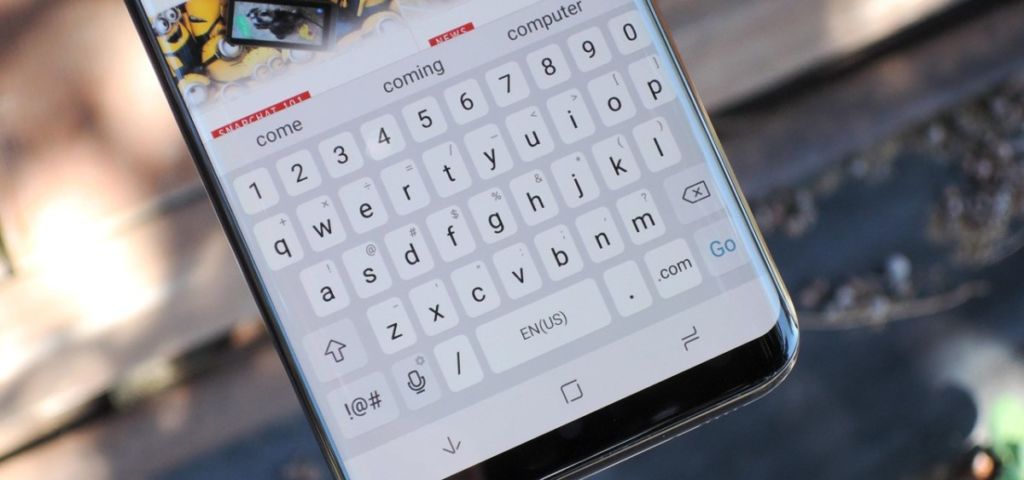
Як видалити мову з клавіатури на телефоні: покроковий посібник для всіх
Смартфон у ваших руках – це не просто гаджет, а справжній помічник, який іноді може підкинути маленькі, але дратівливі головоломки. Одна з таких – зайва мова на клавіатурі, що спливає в найневідповідніший момент, змушуючи вас набирати текст із помилками чи витрачати час на перемикання. Незалежно від того, чи ви досвідчений користувач, який хоче оптимізувати свій пристрій, чи новачок, який щойно зіткнувся з цією проблемою, давайте розберемося, як швидко й безболісно видалити непотрібну мову з клавіатури. Цей процес простіший, ніж здається, але має свої нюанси залежно від операційної системи та моделі телефону.
Чому зайві мови на клавіатурі – це проблема?
Коли на клавіатурі накопичується кілька мов, це може створювати справжній хаос. Ви пишете важливе повідомлення, а замість рідної української раптом з’являються ієрогліфи чи латинські літери з дивними акцентами. Це не лише сповільнює набір тексту, а й дратує, особливо якщо ви поспішаєте. До того ж, зайві мови займають місце в пам’яті пристрою, а в деяких випадках навіть впливають на швидкість роботи клавіатури. Тож видалення непотрібних варіантів – це не просто питання зручності, а й крок до оптимізації вашого смартфона.
Ця проблема часто виникає, коли ви випадково додаєте нову мову під час налаштування телефону, завантажуєте додаток для клавіатури або навіть після оновлення системи. Але не хвилюйтеся – рішення є, і воно доступне навіть для тих, хто не вважає себе технарем.
Видалення мови на Android: детальний алгоритм
Android – це операційна система, яка вражає своєю гнучкістю, але іноді ця гнучкість може заплутати. Різні версії ОС та оболонки від виробників (Samsung, Xiaomi, Huawei тощо) мають свої особливості в налаштуваннях. Проте загальний принцип видалення мови з клавіатури залишається схожим. Давайте розберемо процес крок за кроком, щоб ви могли впоратися з цим завданням за лічені хвилини.
Крок 1: Перевірте, яка клавіатура у вас встановлена
Перш ніж змінювати налаштування, важливо зрозуміти, яку саме клавіатуру ви використовуєте. Це може бути стандартна Gboard від Google, SwiftKey, Samsung Keyboard чи будь-яка інша, завантажена з Play Market. Кожна з них має свої меню та опції, хоча більшість налаштувань доступні через системні параметри телефону.
Відкрийте будь-який додаток, де можна набирати текст (наприклад, “Повідомлення” чи “Нотатки”), і подивіться на клавіатуру. Зазвичай у нижньому кутку або на панелі інструментів є значок глобуса чи назви мови. Натисніть на нього, щоб побачити список доступних мов. Якщо ви бачите зайву, настав час діяти.
Крок 2: Зайдіть у налаштування клавіатури
Тепер відкрийте загальні налаштування телефону. Зазвичай шлях до потрібного меню виглядає так: “Налаштування” → “Система” → “Мова та введення” → “Клавіатури”. У цьому розділі ви побачите список встановлених клавіатур. Виберіть ту, яку використовуєте (наприклад, Gboard), і натисніть на неї, щоб перейти до детальних параметрів.
У деяких моделях Android (особливо на старих версіях) цей шлях може бути трохи іншим. Наприклад, на Samsung із One UI потрібно шукати розділ “Загальне управління” → “Мова та введення”. Якщо ви не можете знайти потрібний пункт, скористайтеся пошуком у налаштуваннях, ввівши слово “клавіатура”.
Крок 3: Видаліть непотрібну мову
У меню клавіатури знайдіть пункт “Мови” або “Мови введення”. Натиснувши на нього, ви побачите перелік усіх активних мов. Зазвичай навпроти кожної є значок мінуса (-) або опція “Видалити”. Виберіть непотрібну мову (наприклад, турецьку, якщо ви її не використовуєте) і підтвердьте дію. У деяких випадках потрібно просто зняти галочку біля мови, щоб деактивувати її.
Зверніть увагу: якщо ви видаляєте мову, переконайтеся, що у вас залишається хоча б одна активна. Інакше клавіатура може працювати некоректно, і доведеться повертати налаштування назад.
Крок 4: Перевірте результат
Після видалення поверніться до будь-якого текстового поля та перевірте, чи зникла зайва мова. Натисніть на значок перемикання мов і переконайтеся, що список став коротшим. Якщо все зроблено правильно, ви відчуєте полегшення – текст набиратиметься швидше, а випадкові помилки через перемикання зникнуть.
Видалення мови на iPhone (iOS): покрокова інструкція
Якщо ви володар iPhone, процес видалення мови з клавіатури буде ще простішим, адже iOS славиться своєю інтуїтивністю. Apple дбає про те, щоб навіть найменш досвідчені користувачі могли легко впоратися з налаштуваннями. Давайте розберемо, як це зробити, щоб ваш набір тексту став максимально комфортним.
Крок 1: Відкрийте налаштування клавіатури
Зайдіть у додаток “Налаштування” на вашому iPhone чи iPad. Прокрутіть вниз до розділу “Загальні” і натисніть на нього. Далі знайдіть пункт “Клавіатура” – саме тут ховаються всі потрібні опції. У цьому меню ви побачите список доступних клавіатур і мов, які активовані на вашому пристрої.
Крок 2: Перегляньте список мов
У розділі “Клавіатури” натисніть на пункт, який відображає кількість встановлених клавіатур (наприклад, “Українська, Англійська”). Ви потрапите в меню, де відображаються всі активні мови. Якщо ви бачите мову, яку не використовуєте, – час її прибрати.
Крок 3: Видаліть непотрібну мову
Натисніть на кнопку “Змінити” у верхньому правому куті екрана. Біля кожної мови з’явиться червоний значок мінуса (-). Торкніться його навпроти непотрібної мови, а потім підтвердьте видалення, натиснувши “Видалити”. Після цього натисніть “Готово”, щоб зберегти зміни.
Пам’ятайте, що на iOS не можна видалити всі мови – принаймні одна має залишатися активною. Якщо ви випадково видалите потрібну мову, її завжди можна додати назад через той самий розділ налаштувань.
Крок 4: Перевірте клавіатуру
Відкрийте будь-який додаток для набору тексту, наприклад, iMessage чи “Нотатки”, і перевірте, чи зникла зайва мова. Перемикайте мови за допомогою значка глобуса на клавіатурі – список має бути коротшим і зручнішим. Якщо все пройшло гладко, вітаю – ви позбулися непотрібного баласту!
Особливості видалення мов на різних клавіатурах
Окрім стандартних клавіатур, багато користувачів встановлюють сторонні додатки, такі як SwiftKey, Fleksy чи інші. Ці інструменти часто мають власні налаштування, які можуть відрізнятися від системних. Давайте розберемо кілька популярних варіантів, щоб ви могли впоратися з видаленням мов незалежно від того, яку клавіатуру використовуєте.
SwiftKey: як видалити мову
SwiftKey – це одна з найпопулярніших клавіатур для Android та iOS завдяки своїм функціям передбачення тексту. Якщо ви використовуєте її, відкрийте додаток SwiftKey або зайдіть у налаштування клавіатури через системне меню. У розділі “Мови” ви побачите список активних варіантів. Просто натисніть і утримуйте непотрібну мову, а потім перетягніть її до кошика або виберіть опцію видалення.
Цікаво, що SwiftKey дозволяє завантажувати додаткові мови лише за потреби, тож якщо ви видалили щось випадково, відновити це можна за кілька секунд. Після видалення перевірте клавіатуру в дії – зайві мови більше не мають заважати.
Gboard: нюанси налаштувань
Gboard від Google – це стандартна клавіатура для багатьох Android-пристроїв, і її налаштування максимально прості. У меню “Мови” ви можете не лише видаляти, а й змінювати порядок мов, що впливає на швидкість перемикання. Якщо у вас багато мов, але видаляти їх не хочете, просто перемістіть найуживаніші нагору списку – це економить час.
Типові проблеми та їх вирішення
Іноді видалення мови з клавіатури не проходить так гладко, як хотілося б. Телефон може “вперто” повертати видалену мову після перезавантаження, або налаштування можуть бути недоступними через системні обмеження. Давайте розберемо найпоширеніші труднощі та способи їх подолання.
- Мова повертається після видалення. Це часто трапляється через синхронізацію з хмарними сервісами (наприклад, Google Account чи iCloud). Перевірте, чи не активована автоматична синхронізація налаштувань клавіатури, і вимкніть її у відповідному розділі.
- Немає доступу до налаштувань клавіатури. Якщо ви не можете знайти потрібний пункт у меню, можливо, на вашому пристрої встановлені обмеження (наприклад, через батьківський контроль). Спробуйте оновити систему або звернутися до служби підтримки виробника.
- Клавіатура не працює після видалення мови. Якщо ви видалили всі мови, система може “зависнути”. У такому разі додайте хоча б одну мову назад через налаштування.
Якщо жоден із способів не допомагає, спробуйте скинути налаштування клавіатури до заводських. Це радикальний, але ефективний метод, який зазвичай вирішує всі проблеми. Тільки не забудьте заздалегідь записати важливі налаштування, щоб не втратити їх.
Цікаві факти про мови на клавіатурі
Давайте відволічемося від інструкцій і зануримося в кілька несподіваних деталей про клавіатури та мови. Ці факти можуть здивувати навіть досвідчених користувачів!
- 😊 Найпопулярніша клавіатура у світі: Gboard від Google підтримує понад 500 мов і діалектів, що робить її справжнім рекордсменом серед додатків для набору тексту.
- 🌍 Мови зникають, але не з клавіатур: Деякі рідкісні мови, які вже не використовуються в побуті, все ще доступні в цифрових клавіатурах для збереження культурної спадщини.
- 🤔 Помилки через автокорекцію: За даними досліджень, близько 20% користувачів регулярно стикаються з помилками через автоматичне перемикання мов, що призводить до курйозних ситуацій у листуванні.
Порівняння процесу на Android та iOS
Щоб вам було простіше орієнтуватися в особливостях видалення мов на різних системах, я підготував зручну таблицю. Вона допоможе швидко зрозуміти ключові відмінності та схожість між Android та iOS, щоб ви могли діяти без зайвих вагань.
| Параметр | Android | iOS |
|---|---|---|
| Шлях до налаштувань | Налаштування → Система → Мова та введення | Налаштування → Загальні → Клавіатура |
| Складність процесу | Може відрізнятися залежно від виробника | Інтуїтивно зрозумілий і однаковий для всіх пристроїв |
| Можливість видалення всіх мов | Ні, потрібна хоча б одна мова | Ні, потрібна хоча б одна мова |
Як бачите, обидві системи мають схожі принципи, але Android може бути трохи заплутанішим через різноманіття оболонок і версій.
Додаткові поради для оптимізації клавіатури
Видалення зайвих мов – це лише перший крок до створення ідеальної клавіатури. Якщо ви хочете, щоб набір тексту став ще зручнішим, ось кілька ідей, які допоможуть вам налаштувати пристрій під себе. Ці маленькі хитрощі можуть значно полегшити щоденне використання смартфона.
Перше, що варто зробити, – це налаштувати порядок мов так, щоб найуживаніші були завжди під рукою.
Друге – перевірте, чи активована функція автокорекції для потрібних мов. Іноді вона може дратувати, але в більшості випадків економить час, особливо якщо ви пишете довгі тексти. І нарешті, якщо ви часто перемикаєтеся між мовами, спробуйте використовувати жести (наприклад, свайп по пробілу на Gboard), щоб не витрачати час на натискання кнопок.
Смартфони – це наші вірні супутники, і кожна дрібниця в їх налаштуванні впливає на комфорт. Видалення непотрібної мови з клавіатури – це маленький, але важливий крок до того, щоб ваш пристрій працював саме так, як вам зручно. Тож експериментуйте, налаштовуйте й насолоджуйтеся кожним днем із вашим гаджетом, який стає все більш “вашим”.