Как сделать скриншот экрана: полное руководство для всех устройств и ОС
Экран компьютера мерцает яркими цветами, фиксируя мгновение онлайн-разговора или ошибку в программе, и вот вы уже ищете способ захватить этот цифровой кадр. Скриншот, этот простой, но мощный инструмент, стал неотъемлемой частью нашей повседневной жизни, позволяя мгновенно делиться идеями. В мире, где информация летит скорее молнии, знание, как сделать снимок экрана на разных устройствах, превращается в настоящую суперсилу для начинающих и продвинутых пользователей.
Данное руководство раскрывает все нюансы, от базовых комбинаций клавиш до продвинутых программ, включая Windows, macOS, Linux, Android и iOS. Мы погрузимся в детали, делающие каждый метод уникальным, и добавим практические советы, чтобы ваши скриншоты были идеальными. Готовы превратить экран в холст для ваших идей?
Скриншоты на Windows: от базовых клавиш до встроенных инструментов
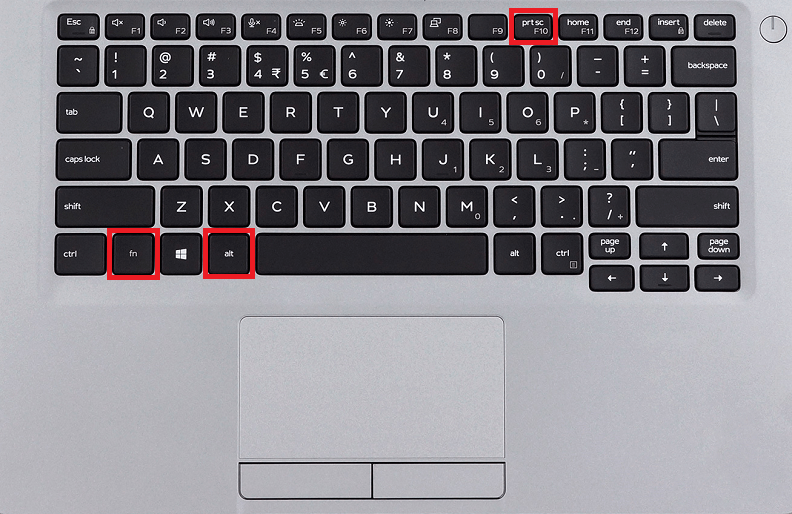
Windows, эта операционная система, пульсирующая в сердце миллионов компьютеров, предлагает множество способов захватить экран, словно фотографируя цифровой ландшафт. Начните с классики: клавиша Print Screen (PrtScn) фиксирует весь экран и копирует его в буфер обмена, готовый для вставки в Paint или Word. Но если вы работаете на ноутбуке, комбинация Fn+PrtScn добавляет слой гибкости, позволяя избежать конфликтов с другими функциями.
Для более точного захвата Alt+PrtScn хватает только активное окно, идеально для фиксации диалогового окна без лишнего шума. А в Windows 10 и 11 инструмент "Средство захвата фрагментов" (Snipping Tool) эволюционировал в "Snip & Sketch", где вы можете рисовать, выделять и редактировать на лету. Представьте, как вы вырезаете фрагмент экрана, как ножницами по бумаге, и храните его в PNG для кристальной четкости.
Продвинутые пользователи оценят комбинацию Windows+Shift+S, которая вызывает режим выбора области, с опциями для прямоугольника, свободной формы или полного экрана. Согласно обновлениям на 2025 год, Windows 11 интегрировала AI-функции для автоматического распознавания текста в скриншотах, делая их еще более полезными для производительности.
- Откройте экран, который вы хотите захватить, и нажмите PrtScn – изображение в буфере, готовое для редактирования.
- Для фрагмента: запустите Snipping Tool из поиска, выберите режим и нажмите, чтобы вырезать нужную часть с задержкой до 10 секунд для динамического контента.
- Сохраните файл в папке “Снимки экрана” автоматически, нажав Windows + PrtScn, – это создает полноэкранный снимок с мгновенным сохранением.
Эти методы не просто инструменты, они мосты между вашим экраном и миром, позволяя делиться идеями без слов. Если вы часто работаете с несколькими мониторами, Windows автоматически различает экраны, но для точности используйте инструменты типа Lightshot для кастомизации.
Как захватить экран на macOS: элегантность Apple в действии
MacOS, с ее гладким интерфейсом, как шелковым, делает создание скриншотов актом искусства, где каждая комбинация клавиш – это кисть в руках художника. Command + Shift + 3 фиксирует весь экран, сохраняя файл на рабочем столе в формате PNG, с впечатляющей четкостью. А для выборочной области Command+Shift+4 превращает курсор в крестик, позволяя тянуть рамку с точностью до пикселя.
Добавьте Control в любую комбинацию, и скриншот копируется в буфер, готовый для вставки в Keynote или Photoshop. В macOS Ventura и более поздних версиях, по состоянию на 2025 год, встроенный инструмент Screenshot предлагает запись экрана с аудио, идеально для туториалов. Вы не поверите, насколько удобно это для креативных профессионалов, когда нужно увлечь анимацию или видео.
Для продвинутых: Command+Shift+5 открывает панель с опциями, включая таймер и выбор монитора. Если вы используете Touch Bar на MacBook Pro, кастомизируйте кнопки для быстрого доступа. Эти функции делают macOS лидером в удобстве, превращая рутину в удовольствие.
- Полный экран: Command+Shift+3 – и файл появляется на десктопе с меткой времени.
- Окно: Command+Shift+4, затем Space, щелкните на окне – автоматически добавляет тень для эстетики.
- Запись: Command+Shift+5, выберите режим записи, и macOS сохранит видео в MOV с высоким качеством.
Такая интеграция делает скриншоты частью экосистемы Apple, где все течет плавно, как река в горах. Для редактирования используйте Preview, где можно обрезать, добавлять текст и подписывать цифрово.
Скриншоты в Linux: гибкость открытых систем
Linux, эта свободная душа операционных систем предлагает скриншоты с гибкостью, напоминающей конструктор, где каждый дистрибутив добавляет свой слой магии. В Ubuntu или Fedora клавиша PrtScn захватывает весь экран и сохраняет в папке “Снимки”, но для более глубокого контроля установите gnome-screenshot или flameshot через терминал.
Команда scrot в терминале позволяет скриптировать процесс, например scrot -s для выбора области, идеально для автоматизации. В 2025 году, с обновлениями в GNOME 48, встроенный инструмент поддерживает аннотации и облачную сохранность. KDE Plasma идет дальше из Spectacle, где можно захватывать меню или задерживать снимок на 5 секунд.
Для продвинутых: используйте Shutter для редактирования с эффектами как размытие чувствительной информации. Эта ОС делает скриншоты инструментом для хакеров и энтузиастов, где код становится частью творчества.
- Установите flameshot: sudo apt install flameshot, запустите и выберите область для захвата с редактированием.
- Терминал: scrot 'my_screenshot.png' – простой снимок с кастомным именем.
- Автоматизация: добавить скрипт в cron для регулярных снимков, полезных для мониторинга.
Linux превращает скриншоты в приключение, где ограничения – только в вашем воображении. Если вы новичок, начните с графических инструментов во избежание командной строки сначала.
Снимки экрана на мобильных устройствах: Android и iOS
Смартфоны, эти карманные компьютеры, делают скриншоты жестами, словно волшебством, позволяя фиксировать моменты на ходу. На Android в зависимости от модели нажмите Power + Volume Down для быстрого снимка, хранящегося в галерее. В Samsung Galaxy с One UI 7 (2025) добавили жест ладонью по экрану, что придает футуристичности.
Для iOS на iPhone: Power+Home (старые модели) или Power+ Volume Up, с миниатюрой для быстрого редактирования. В iOS 19, обновленном в 2025, интеграция с Apple Pencil позволяет рисовать на скриншотах напрямую. Эти методы делают мобильные скриншоты интуитивными, словно продление вашей руки.
Продвинутые опции: на Android используйте Google Assistant (“Take a screenshot”), а на iOS – AssistiveTouch для кастомных жестов. Это превращает телефон в портативный фотоаппарат для цифрового мира.
| Устройство | Основной метод | Продвинутый метод |
|---|---|---|
| Android | Мощность + Уменьшение громкости | Жест ладонью (Samsung) |
| iOS | Мощность + увеличение громкости | AssistiveTouch жест |
| Windows Phone (legacy) | Мощность + увеличение громкости | Н / Д |
Источник данных: официальные руководства по support.microsoft.com и support.apple.com. Эта таблица иллюстрирует простоту, но помните, что обновления 2025 добавили AI распознавание для автоматического тегирования скриншотов.
Продвинутые инструменты и программы для скриншотов
Когда встроенные инструменты кажутся ограниченными, продвинутые программы открывают новые горизонты, словно открывая дверь в студию цифрового искусства. ShareX для Windows – бесплатный гигант с OCR, анимациями GIF и облачной загрузкой. Mac CleanShot X добавляет эффекты, как скроллинг-скриншоты для длинных страниц.
Для кроссплатформ: Lightshot быстр и прост, с поиском подобных изображений. В 2025 году Snagit от TechSmith интегрировала AI для автоматического удаления фона, делая скриншоты профессиональными. Эти инструменты для тех, кто хочет больше, чем просто снимок.
- ShareX: бесплатно, с workflow для автоматизации.
- Snagit: платно, но с мощным редактированием видео.
- Greenshot: легок для Windows/Linux, с экспортом в PDF.
Выбор зависит от ваших потребностей, но все они добавляют слой креативности, превращая скриншоты в истории.
Типичные ошибки при создании скриншотов
Даже опытные пользователи иногда спотыкаются, делая скриншоты менее эффективными, чем могли бы быть. Вот ключевые ловушки с советами, как их избежать.
- 🚫 Забыть о буфере обмена: нажали PrtScn, но не вставили – снимок потерян. Всегда проверяйте в Paint или подобном.
- 🚫 Игнорировать форматы: PNG для четкости, JPEG для сжатия – выбирайте в зависимости от цели, чтобы избежать размытости.
- 🚫 Не редактировать чувствительную информацию: перед распространением размойте данные, особенно в корпоративной среде.
- 🚫 Пропускать обновление: старые инструменты могут не поддерживать новые функции, как AI в 2025 версиях.
- 🚫 Чрезмерное использование: сотни скриншотов засоряют память – организуйте их в папки регулярно.
Эти ошибки, как камни на пути, могут испортить опыт, но избегание их делает процесс гладким. Для начинающих: практикуйте на простых задачах, чтобы обрести уверенность.
История и эволюция скриншотов: от пикселей до AI
Скриншоты родились в 1960-х с первыми компьютерами, как Xerox Alto, где они фиксировали экраны для отладки. В 1980-х Macintosh сделал их доступными, а Windows 3.0 добавила Print Screen. Сегодня, в 2025, AI в инструментах вроде Windows Copilot распознает объекты, делая скриншоты разумными.
Эволюция – от статических изображений до динамических записей – отражает наш цифровой прогресс. В мобильном мире скриншоты стали социальной валютой, фиксируя мемы и новости.
Это путешествие показывает, как простая функция стала неотъемлемой, как дыхание в цифровом мире. Продолжайте экспериментировать, и ваши скриншоты станут шедеврами.
С обновлениями 2025 года скриншоты теперь интегрируются с VR, позволяя захватывать виртуальные миры с невероятной детализацией.
Теперь, вооруженные этими знаниями, вы можете увлекать экраны с мастерством, делая каждый снимок шагом к совершенству. Экспериментируйте, делитесь и пусть ваши цифровые моменты сияют ярко.