Як зробити скріншот екрану: повний посібник для всіх пристроїв і ОС
Екран комп’ютера мерехтить яскравими кольорами, фіксуючи мить онлайн-розмови чи помилку в програмі, і ось ви вже шукаєте спосіб захопити цей цифровий кадр. Скріншот, цей простий, але потужний інструмент, став невід’ємною частиною нашого повсякденного життя, дозволяючи ділитися ідеями миттєво. У світі, де інформація летить швидше за блискавку, знання, як зробити знімок екрану на різних пристроях, перетворюється на справжню суперсилу для початківців і просунутих користувачів.
Цей посібник розкриває всі нюанси, від базових комбінацій клавіш до просунутих програм, охоплюючи Windows, macOS, Linux, Android та iOS. Ми зануримося в деталі, що роблять кожен метод унікальним, і додамо практичні поради, аби ваші скріншоти були ідеальними. Готові перетворити екран на полотно для ваших ідей?
Скріншоти на Windows: від базових клавіш до вбудованих інструментів
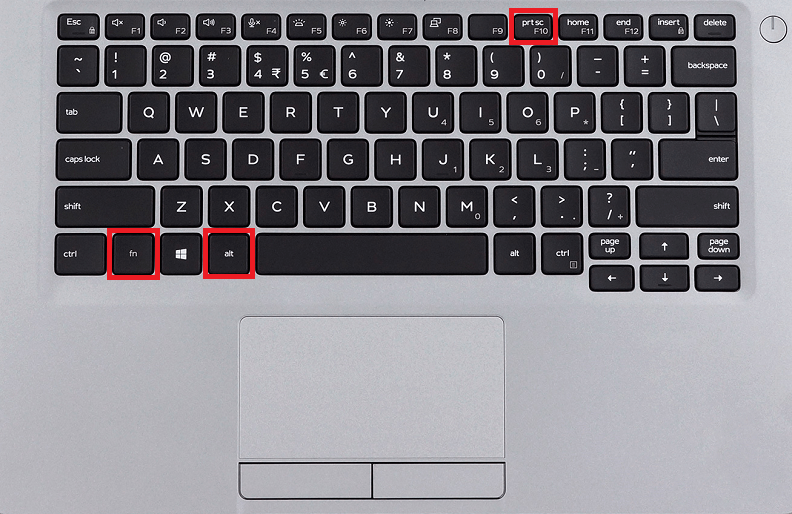
Windows, ця операційна система, що пульсує в серці мільйонів комп’ютерів, пропонує безліч способів захопити екран, ніби фотографуючи цифровий ландшафт. Почніть з класики: клавіша Print Screen (PrtScn) фіксує весь екран і копіює його в буфер обміну, готове для вставки в Paint чи Word. Але якщо ви працюєте на ноутбуці, комбінація Fn + PrtScn додає шар гнучкості, дозволяючи уникнути конфліктів з іншими функціями.
Для точнішого захоплення Alt + PrtScn хапає лише активне вікно, ідеально для фіксації діалогового вікна без зайвого шуму. А в Windows 10 і 11 інструмент “Засіб захоплення фрагментів” (Snipping Tool) еволюціонував у “Snip & Sketch”, де ви можете малювати, виділяти і редагувати на льоту. Уявіть, як ви вирізаєте фрагмент екрану, ніби ножицями по паперу, і зберігаєте його в PNG для кришталевої чіткості.
Просунуті користувачі оцінять комбінацію Windows + Shift + S, яка викликає режим вибору області, з опціями для прямокутника, вільної форми чи повного екрану. Згідно з оновленнями на 2025 рік, Windows 11 інтегрувала AI-функції для автоматичного розпізнавання тексту в скріншотах, роблячи їх ще кориснішими для продуктивності.
- Відкрийте екран, який хочете захопити, і натисніть PrtScn – зображення в буфері, готове для редагування.
- Для фрагмента: запустіть Snipping Tool з пошуку, оберіть режим і клацніть, аби вирізати потрібну частину з затримкою до 10 секунд для динамічного контенту.
- Збережіть файл у папці “Знімки екрана” автоматично, натиснувши Windows + PrtScn, – це створює повноекранний знімок з миттєвим збереженням.
Ці методи не просто інструменти, вони – мости між вашим екраном і світом, дозволяючи ділитися ідеями без слів. Якщо ви часто працюєте з кількома моніторами, Windows автоматично розрізняє екрани, але для точності використовуйте інструменти на кшталт Lightshot для кастомізації.
Як захопити екран на macOS: елегантність Apple в дії
MacOS, з її гладким інтерфейсом, ніби шовковим, робить створення скріншотів актом мистецтва, де кожна комбінація клавіш – це пензель у руках художника. Command + Shift + 3 фіксує весь екран, зберігаючи файл на робочому столі в форматі PNG, з чіткістю, що вражає. А для вибіркової області Command + Shift + 4 перетворює курсор на хрестик, дозволяючи тягнути рамку з точністю до пікселя.
Додайте Control до будь-якої комбінації, і скріншот копіюється в буфер, готове для вставки в Keynote чи Photoshop. У macOS Ventura і пізніших версіях, станом на 2025 рік, вбудований інструмент Screenshot пропонує запис екрану з аудіо, ідеально для туториалів. Ви не повірите, наскільки зручно це для креативних професіоналів, коли потрібно захопити анімацію чи відео.
Для просунутих: Command + Shift + 5 відкриває панель з опціями, включаючи таймер і вибір монітора. Якщо ви використовуєте Touch Bar на MacBook Pro, кастомізуйте кнопки для швидкого доступу. Ці функції роблять macOS лідером у зручності, перетворюючи рутину на задоволення.
- Повний екран: Command + Shift + 3 – і файл з’являється на десктопі з міткою часу.
- Вікно: Command + Shift + 4, потім Space, клацніть на вікні – автоматично додає тінь для естетики.
- Запис: Command + Shift + 5, оберіть режим запису, і macOS збереже відео в MOV з високою якістю.
Така інтеграція робить скріншоти частиною екосистеми Apple, де все тече плавно, ніби ріка в горах. Для редагування використовуйте Preview, де можна обрізати, додавати текст і навіть підписувати цифрово.
Скріншоти в Linux: гнучкість відкритих систем
Linux, ця вільна душа операційних систем, пропонує скріншоти з гнучкістю, що нагадує конструктор, де кожен дистрибутив додає свій шар магії. У Ubuntu чи Fedora клавіша PrtScn захоплює весь екран і зберігає в папці “Знімки”, але для глибшого контролю встановіть gnome-screenshot чи flameshot через термінал.
Команда scrot в терміналі дозволяє скриптувати процес, наприклад, scrot -s для вибору області, ідеально для автоматизації. У 2025 році, з оновленнями в GNOME 48, вбудований інструмент підтримує анотації та хмарне збереження. KDE Plasma йде далі з Spectacle, де ви можете захоплювати меню чи затримувати знімок на 5 секунд.
Для просунутих: використовуйте Shutter для редагування з ефектами, як розмиття чутливої інформації. Ця ОС робить скріншоти інструментом для хакерів і ентузіастів, де код стає частиною творчості.
- Встановіть flameshot: sudo apt install flameshot, запустіть і оберіть область для захоплення з редагуванням.
- Термінал: scrot ‘my_screenshot.png’ – простий знімок з кастомним ім’ям.
- Автоматизація: додайте скрипт в cron для регулярних знімків, корисних для моніторингу.
Linux перетворює скріншоти на пригоду, де обмеження – лише в вашій уяві. Якщо ви новачок, почніть з графічних інструментів, аби уникнути командного рядка спочатку.
Знімки екрану на мобільних пристроях: Android та iOS
Смартфони, ці кишенькові комп’ютери, роблять скріншоти жестами, ніби чарами, дозволяючи фіксувати моменти на ходу. На Android, залежно від моделі, натисніть Power + Volume Down для швидкого знімка, який зберігається в галереї. У Samsung Galaxy з One UI 7 (2025) додали жест долонею по екрану, що додає футуристичності.
Для iOS на iPhone: Power + Home (старі моделі) або Power + Volume Up, з мініатюрою для швидкого редагування. У iOS 19, оновленій у 2025, інтеграція з Apple Pencil дозволяє малювати на скріншотах безпосередньо. Ці методи роблять мобільні скріншоти інтуїтивними, ніби продовження вашої руки.
Просунуті опції: на Android використовуйте Google Assistant (“Take a screenshot”), а на iOS – AssistiveTouch для кастомних жестів. Це перетворює телефон на портативний фотоапарат для цифрового світу.
| Пристрій | Основний метод | Просунутий метод |
|---|---|---|
| Android | Power + Volume Down | Жест долонею (Samsung) |
| iOS | Power + Volume Up | AssistiveTouch жест |
| Windows Phone (legacy) | Power + Volume Up | Н/Д |
Джерело даних: офіційні посібники з support.microsoft.com та support.apple.com. Ця таблиця ілюструє простоту, але пам’ятайте, що оновлення 2025 додали AI-розпізнавання для автоматичного тегування скріншотів.
Просунуті інструменти та програми для скріншотів
Коли вбудовані інструменти здаються обмеженими, просунуті програми розкривають нові горизонти, ніби відкриваючи двері в студію цифрового мистецтва. ShareX для Windows – безкоштовний гігант з OCR, анімаціями GIF і хмарним завантаженням. На Mac CleanShot X додає ефекти, як скролінг-скріншоти для довгих сторінок.
Для кросплатформ: Lightshot швидкий і простий, з пошуком подібних зображень. У 2025 році Snagit від TechSmith інтегрувала AI для автоматичного видалення фону, роблячи скріншоти професійними. Ці інструменти – для тих, хто хоче більше, ніж просто знімок.
- ShareX: безкоштовно, з workflow для автоматизації.
- Snagit: платно, але з потужним редагуванням відео.
- Greenshot: легкий для Windows/Linux, з експортом в PDF.
Вибір залежить від ваших потреб, але вони всі додають шар креативності, перетворюючи скріншоти на історії.
Типові помилки при створенні скріншотів
Навіть досвідчені користувачі іноді спотикаються, роблячи скріншоти менш ефективними, ніж могли б бути. Ось ключові пастки з порадами, як їх уникнути.
- 🚫 Забувати про буфер обміну: натиснули PrtScn, але не вставили – знімок втрачено. Завжди перевіряйте в Paint чи подібному.
- 🚫 Ігнорувати формати: PNG для чіткості, JPEG для стиснення – обирайте залежно від мети, аби уникнути розмитості.
- 🚫 Не редагувати чутливу інформацію: перед поширенням розмийте дані, особливо в корпоративному середовищі.
- 🚫 Пропускати оновлення: старі інструменти можуть не підтримувати нові функції, як AI в 2025 версіях.
- 🚫 Надмірне використання: сотні скріншотів засмічують пам’ять – організуйте їх у папки регулярно.
Ці помилки, ніби камені на шляху, можуть зіпсувати досвід, але уникнення їх робить процес гладким. Для початківців: практикуйте на простих задачах, аби набути впевненості.
Історія та еволюція скріншотів: від пікселів до AI
Скріншоти народилися в 1960-х з першими комп’ютерами, як Xerox Alto, де вони фіксували екрани для налагодження. У 1980-х Macintosh зробив їх доступними, а Windows 3.0 додала Print Screen. Сьогодні, в 2025, AI в інструментах на кшталт Windows Copilot розпізнає об’єкти, роблячи скріншоти розумними.
Еволюція – від статичних зображень до динамічних записів – відображає наш цифровий прогрес. У мобільному світі скріншоти стали соціальною валютою, фіксуючи меми та новини.
Ця подорож показує, як проста функція стала невід’ємною, ніби дихання в цифровому світі. Продовжуйте експериментувати, і ваші скріншоти стануть шедеврами.
З оновленнями 2025 року, скріншоти тепер інтегруються з VR, дозволяючи захоплювати віртуальні світи з неймовірною деталізацією.
Тепер, озброєні цими знаннями, ви можете захоплювати екрани з майстерністю, роблячи кожен знімок кроком до досконалості. Експериментуйте, діліться, і нехай ваші цифрові моменти сяють яскраво.