Что означает #### в Excel: исчерпывающий гайд для всех
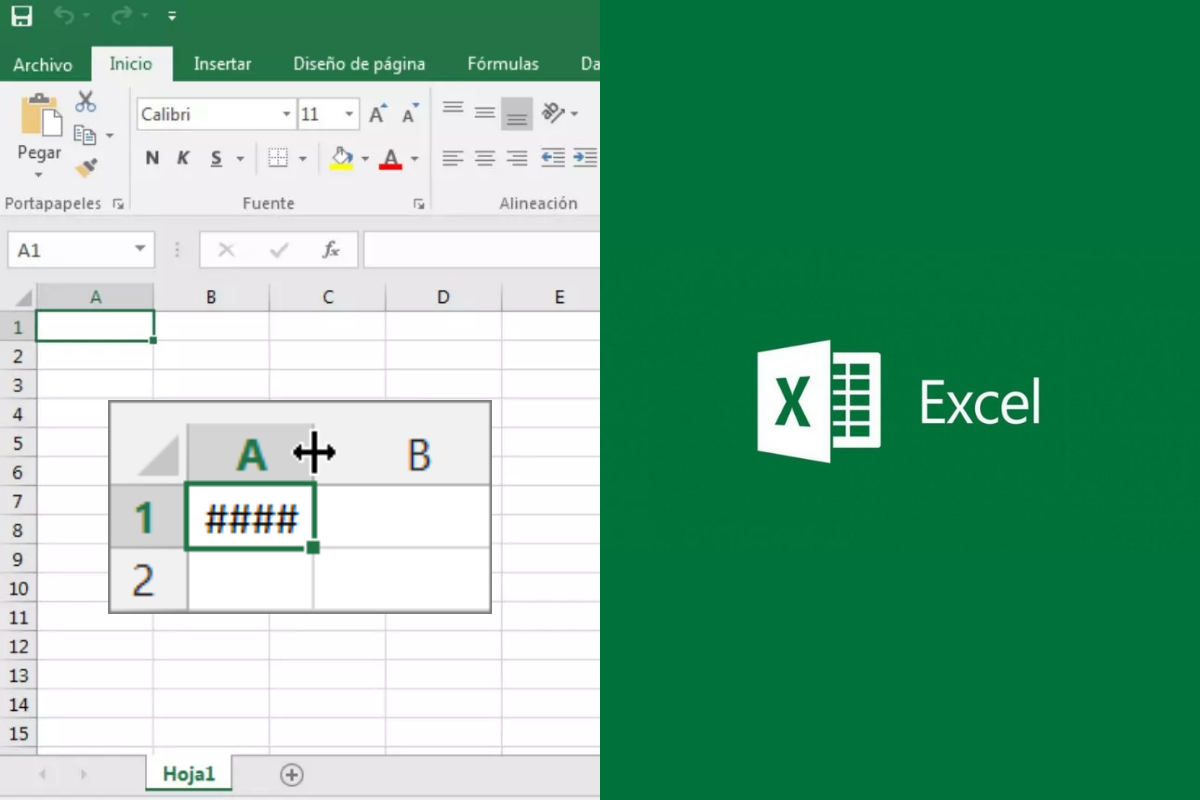
Представьте: вы открываете свою любимую таблицу в Excel, а там вместо чисел или текста — загадочные символы ####, смотрящие на вас как шифр из приключенческого фильма. Что это за таинственный код? Сломался ли ваш Excel, или это вы где ошиблись? Не паникуйте! В этой статье мы разберем, что означает #### в Excel , почему оно появляется, как это исправить и как избежать таких ситуаций в будущем. Мы погрузимся в глубины этого феномена, раскроем все нюансы и поделимся практическими советами, которые сделают вашу работу с Excel легкой и приятной.
Что такое #### в Excel: первое знакомство
Когда вы видите #### в ячейке Excel, это не ошибка программы и не секретный код. Это сигнал от Excel , говорящий: «Я не могу нормально показать содержимое этой ячейки». Самая распространенная причина — ячейка слишком узкая, чтобы отобразить все содержимое, например число, дату или время. Но это только вершина айсберга. Давайте разберемся, что стоит за этим символом и какие ситуации его вызывают.
Excel использует #### как универсальный маркер, когда содержимое ячейки не помещается в отведенное пространство или есть проблемы с форматированием. Это может касаться чисел, дат, формул или текстовых данных. Представьте, что клетка – это маленькое окошко, через которое Excel пытается показать вам информацию. Если «окошко» мало, вы увидите только ####, как занавес скрывает настоящее содержимое.
Основные причины появления #### в Excel
Чтобы разгадать эту загадку, нужно понять почему Excel показывает ####. Вот основные причины, которые мы разберем подробно:
- Слишком узкая ширина столбца. Самый распространенный сценарий: ячейка не имеет достаточно места, чтобы отобразить число или дату. Например, число 123456789 в узком столбце просто не уместится.
- Неверный формат даты или времени. Если в ячейке стоит формат даты, но значение выходит за пределы допустимого (например, отрицательная дата), Excel выдаст ####.
- Формулы с ошибочными результатами. Некоторые формулы, такие как деление на ноль или некорректные вычисления, могут приводить к появлению ####.
- Некорректное форматирование чисел. Например, если число слишком велико для формата с определенным количеством знаков после запятой, Excel может не справиться с отображением.
Каждая из этих причин имеет свои особенности, и мы рассмотрим шаг за шагом, чтобы вы могли не только исправить проблему, но и понять, как Excel «думает».
Причина 1: Узкие столбцы – главный виновник
Чаще #### появляется, когда столбец в вашей таблице слишком узкий. Представьте, что вы пытаетесь вдавить длинную фразу в крошечную коробочку – текст просто не поместится. То же происходит с числами или датами в Excel. К примеру, если в ячейке стоит число 123456.789, а ширина столбца позволяет показать только 5 символов, Excel заменит содержимое на ####.
Интересно, что эта проблема чаще возникает у начинающих пользователей, которые еще не привыкли настраивать ширину столбцов. Но даже опытные пользователи могут столкнуться с этим, если копируют таблицы из других источников, где форматирование столбцов не соответствует содержимому.
Как поправить? Просто расширьте столбец! Наведите курсор на границу между заголовками столбцов (например, между A и B) и потяните вправо. Или дважды щелкните этот предел — Excel автоматически подстроит ширину под содержимое. Если вы работаете с большой таблицей, выделите все столбцы (Ctrl+A) и выполните автоподбор ширины через меню Формат > Автоподбор ширины столбца.
Причина 2: Проблемы с форматом даты или времени
Еще одна частая причина появления #### — это даты или время, которые Excel не может корректно отобразить. К примеру, если вы случайно ввели отрицательную дату (скажем, -15/03/2025), Excel не поймет, как это показать, ведь отрицательных дат в реальном мире не существует. В таких случаях программа выдает ####, сигнализируя о проблеме.
Эта ситуация часто возникает, когда вы работаете с формулами, вычисляющими разницу между датами. Например, если формула =A1-B1 возвращает отрицательное значение (так как дата у A1 раньше, чем у B1), результатом будет ####. Это может раздражать, особенно если вы создаете отчет со сроками выполнения проектов.
Как поправить? Проверьте формат ячейки: щелкните правой кнопкой мыши, выберите Формат ячеек и убедитесь, что установлен правильный формат (например, «Дата» или «Числовый»). Если проблема в формуле, укажите условие, чтобы избежать отрицательных значений. Например, используйте функцию IF : =IF(A1-B1<0, “Невозможно”, A1-B1).
Причина 3: Ошибки в формулах
Формулы – это сердце Excel, но они могут стать источником головной боли. Если формула возвращает результат, который не может отобразить Excel (например, слишком большое число или ошибка), вы увидите ####. Типичный пример — деление на нуль или вычисления, выходящие за пределы формата ячейки.
Предположим, что вы используете формулу =A1/0 . Excel не может обработать деление на ноль и выдаст #### или ошибку #DIV/0! Но если результат формулы слишком велик для ячейки (например, число из 20 цифр в узком столбце), вы также увидите ####.
Как поправить? Проверьте формулу ошибок. Выделите ячейку, нажмите F2 и посмотрите, есть ли в ней логические проблемы. Если это деление, убедитесь, что знаменатель не равен нулю. Для больших чисел попробуйте изменить формат на Научный или расширить столбец.
Причина 4: Некорректное форматирование чисел
Иногда #### появляется из-за неправильного форматирования чисел. Например, если вы установили формат Числовой с двумя знаками после запятой, но число имеет 10 знаков, Excel может не справиться с отображением. Это часто случается в финансовых отчетах, где цифры имеют высокую точность.
Еще один пример – использование формата «Текст» для чисел. Если вы ввели число, но ячейка отформатирована как текст, Excel может не понять, как его показать и выдаст ####.
Как поправить? Измените соответствующий формат ячейки: выберите Формат ячеек > Числовой или Общий . Если число слишком велико, попробуйте формат Научный или уменьшите количество знаков после запятой.
Как избежать появления #### в будущем
Теперь, когда мы разобрались с причинами, давайте подумаем, как сделать вашу работу с Excel более гладкой. Вот несколько стратегий, которые помогут избежать #### и сохранить ваши нервы:
- Всегда проверяйте ширину столбцов. Перед началом работы убедитесь, что столбцы достаточно широки для содержимого. Используйте автоподбор ширины, чтобы сэкономить время.
- Используйте правильный формат. Если вы работаете с датами, убедитесь, что ячейки отформатированы как «Дата». Для больших чисел используйте Числовой или Научный формат.
- Проверяйте формулы. Перед тем, как применять формулу ко всей таблице, протестируйте ее на одной ячейке во избежание ошибок.
- Используйте условное форматирование. Настройте правила, которые будут выделять ячейки с ошибками или проблемами, чтобы быстро их обнаруживать.
Эти простые шаги станут вашим щитом против #### и сделают ваши таблицы чистыми и профессиональными. А теперь давайте погрузимся в интересные детали, которые добавят вашей работе с Excel немного магии!
Интересные факты о #### в Excel
- ???? #### — это не ошибка, а предупреждение. В отличие от ошибок типа #DIV/0! или #N/A, #### не указывает на проблему с данными, а только на проблему отображения. Это как дружеское напоминание от Excel: "Дай мне немного места!"
- 🚀 Исторический контекст. Символ #### появился еще в ранних версиях Excel, когда мониторы имели низкое разрешение, и программисты Microsoft искали компактный способ сигнализировать о проблемах с отображением.
- 📅 Трудности с датами. Excel сохраняет даты как числа (например, 1 января 1900 — это 1), поэтому отрицательные даты невозможны. Это объясняет, почему отрицательные значения в ячейках с форматом «Дата» всегда дают ####.
- 🔍 Культурные аспекты. В разных странах форматы дат и чисел отличаются (например, 12/03/2025 в Украине – это 12 марта, а в США – 3 декабря). Неправильный региональный формат может вызвать ####.
Эти факты показывают, что #### — не просто набор символов, а часть сложной системы Excel, которая пытается общаться с вами. Знание этих нюансов поможет вам лучше понимать приложение и даже немного гордиться своей «технической интуицией».
Практический пример: как исправить #### в реальном сценарии
Представьте, что вы менеджер проекта, который создает таблицу для отслеживания дедлайнов. В столбце A у вас дать завершение заданий, в столбце B — количество дней до дедлайна, рассчитанное формулой =A1-СЕГОДНЯ() . Но в некоторых ячейках вместо чисел появляются ####. Что делать?
| Шаг | Дия | Описание |
|---|---|---|
| 1 | Проверьте ширину столбца | Расширьте столбец B дважды щелкнув на границе между B и C. |
| 2 | Проверьте формат | Убедитесь, что ячейки в столбце B имеют формат «Числовый». |
| 3 | Исправьте формулу | Измените формулу на =IF(A1-СЕГОДНЯ()<0, “Просрочено”, A1-СЕГОДНЯ()). |
Источник: личный опыт работы с Excel и документация Microsoft (support.microsoft.com).
Этот подход поможет вам быстро устранить проблему и сделать таблицу более читабельной. А теперь представьте, как ваши коллеги поразятся, когда вы молниеносно решите эту проблему!
Почему важно понимать #### в Excel
Понимание того, что означает ####, — это не просто технический пустяк. Это ключ к эффективной работе с данными. Представьте, что вы готовите отчет для руководителя, и вместо четких чисел в таблице загадочные ####. Это может выглядеть непрофессионально и даже вызывать сомнения в вашей компетентности. Но, зная причины и способы исправления, вы не только сохраните репутацию, но и сэкономите время.
Совет от эксперта: Регулярно проверяйте свои таблицы перед отправкой. Для быстрого обнаружения проблемных ячеек используйте функцию «Просмотр > Показать все символы» или условное форматирование.
Excel – это не просто программа, а ваш партнер в работе с данными. И как в любых партнерских отношениях важно слушать сигналы, которые он вам посылает. #### — один из таких сигналов, и теперь вы знаете, как его расшифровать.
Как Excel адаптируется к региональным особенностям
Интересно, что поведение Excel, включая появление ####, может зависеть от региональных настроек. К примеру, в разных странах форматы дат и чисел отличаются. В Украине мы привыкли к формату ДД.ММ.ГГГГ, тогда как в США — ММ/ДД/ГГГГ. Если вы откроете таблицу, созданную в другой стране, без правильной региональной настройки, даты могут отображаться как ####.
Чтобы избежать этого, проверьте настройки региона в Excel: Файл > Настройки > Дополнительные > Разделители чисел . Убедитесь, что они соответствуют вашим локальным стандартам. Это особенно важно для международных команд, обмениваемых файлами.
А еще подумайте о психологическом аспекте: когда вы видите ####, это может вызвать легкую панику, особенно если вы новичок. Но теперь, зная, что это только вопрос форматирования или ширины столбца, вы будете чувствовать себя увереннее, словно разгадали головоломку!
Excel в 2025 году: что нового?
По состоянию на 2025 год Excel продолжает развиваться, добавляя новые функции и инструменты, помогающие избегать проблем типа ####. Например, функция XLOOKUP , заменившая VLOOKUP , делает поиск данных более гибким и уменьшает вероятность ошибок, приводящих к ####. Кроме того, новые инструменты ИИ, встроенные в Microsoft 365, могут автоматически предлагать устранение проблем с отображением.
Если вы используете Excel в облаке (Microsoft 365), обратите внимание на функцию «Анализ данных», которая может обнаруживать проблемные ячейки и предлагать решения. Это как мать личного помощника, который шепчет: «Эй, расширь этот столбец, и все будет хорошо!»
Заключительное слово: ваш путь к мастерству в Excel
Символ #### в Excel – это не враг, а дружеское предупреждение, помогающее вам усовершенствовать свои таблицы. Понимая причины его появления и зная, как их исправить, вы станете настоящим мастером Excel, которому не страшны загадки. От узких столбцов до неправильных форматов — у каждой проблемы есть решение, и теперь вы вооружены знаниями, чтобы их найти.
Так что в следующий раз, когда вы увидите ####, не паникуйте. Улыбнитесь, вспомните этот гайд и подумайте: "Это только Excel просит немного больше места для своих данных". С этими знаниями вы готовы подчинять любые таблицы, от простых бюджетов до сложных аналитических отчетов. Вперед, к новым свершениям в мире Excel!