Що означає #### в Excel: вичерпний гайд для всіх
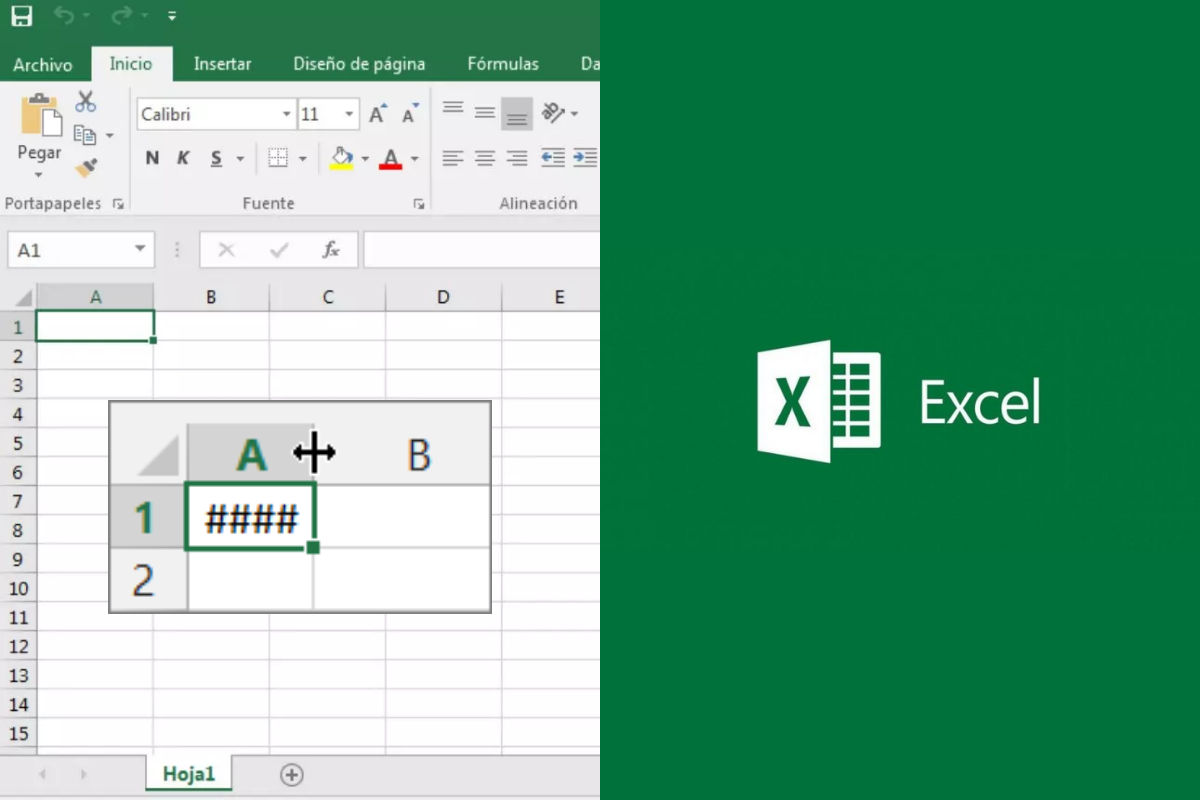
Уявіть: ви відкриваєте свою улюблену таблицю в Excel, а там замість чисел чи тексту — загадкові символи ####, що дивляться на вас, наче шифр із пригодницького фільму. Що це за таємничий код? Чи зламався ваш Excel, чи це ви десь помилилися? Не панікуйте! У цій статті ми розберемо, що означає #### в Excel, чому воно з’являється, як це виправити та як уникнути таких ситуацій у майбутньому. Ми зануримося в глибини цього феномену, розкриємо всі нюанси та поділимося практичними порадами, які зроблять вашу роботу з Excel легкою та приємною.
Що таке #### в Excel: перше знайомство
Коли ви бачите #### в клітинці Excel, це не помилка програми і не секретний код. Це сигнал від Excel, який говорить: «Я не можу нормально показати вміст цієї клітинки». Найпоширеніша причина — клітинка занадто вузька, щоб відобразити весь вміст, наприклад, число, дату чи час. Але це лише вершина айсберга. Давайте розберемося, що стоїть за цим символом і які ситуації його викликають.
Excel використовує #### як універсальний маркер, коли вміст клітинки не вміщається у відведений простір або є проблеми з форматуванням. Це може стосуватися чисел, дат, формул чи навіть текстових даних. Уявіть, що клітинка — це маленьке віконце, через яке Excel намагається показати вам інформацію. Якщо «віконце» замале, ви побачите лише ####, наче завіса приховує справжній вміст.
Основні причини появи #### в Excel
Щоб розгадати цю загадку, потрібно зрозуміти, чому Excel показує ####. Ось основні причини, які ми розберемо детально:
- Занадто вузька ширина стовпця. Найпоширеніший сценарій: клітинка не має достатньо місця, щоб відобразити число чи дату. Наприклад, число 123456789 у вузькому стовпці просто не вміститься.
- Неправильний формат дати чи часу. Якщо в клітинці стоїть формат дати, але значення виходить за межі допустимого (наприклад, від’ємна дата), Excel видасть ####.
- Формули з помилковими результатами. Деякі формули, як-от ділення на нуль чи некоректні обчислення, можуть призводити до появи ####.
- Некоректне форматування чисел. Наприклад, якщо число занадто велике для формату з певною кількістю знаків після коми, Excel може не впоратися з відображенням.
Кожна з цих причин має свої особливості, і ми розглянемо їх крок за кроком, щоб ви могли не лише виправити проблему, а й зрозуміти, як Excel «думає».
Причина 1: Вузькі стовпці — головний винуватець
Найчастіше #### з’являється, коли стовпець у вашій таблиці занадто вузький. Уявіть, що ви намагаєтеся втиснути довгу фразу в крихітну коробочку — текст просто не поміститься. Те саме відбувається з числами чи датами в Excel. Наприклад, якщо у клітинці стоїть число 123456.789, а ширина стовпця дозволяє показати лише 5 символів, Excel замінить вміст на ####.
Цікаво, що ця проблема частіше виникає у користувачів-початківців, які ще не звикли налаштовувати ширину стовпців. Але навіть досвідчені юзери можуть зіткнутися з цим, якщо копіюють таблиці з інших джерел, де форматування стовпців не відповідає вмісту.
Як виправити? Просто розширте стовпець! Наведіть курсор на межу між заголовками стовпців (наприклад, між A і B) і потягніть вправо. Або двічі клацніть на цій межі — Excel автоматично підлаштує ширину під вміст. Якщо ви працюєте з великою таблицею, виділіть усі стовпці (Ctrl+A) і виконайте автопідбір ширини через меню Формат > Автопідбір ширини стовпця.
Причина 2: Проблеми з форматом дати чи часу
Ще одна часта причина появи #### — це дати або час, які Excel не може коректно відобразити. Наприклад, якщо ви випадково ввели від’ємну дату (скажімо, -15/03/2025), Excel не зрозуміє, як це показати, адже від’ємних дат у реальному світі не існує. У таких випадках програма видає ####, сигналізуючи про проблему.
Ця ситуація часто виникає, коли ви працюєте з формулами, що обчислюють різницю між датами. Наприклад, якщо формула =A1-B1 повертає від’ємне значення (бо дата в A1 раніша, ніж у B1), результатом буде ####. Це може дратувати, особливо якщо ви створюєте звіт із термінами виконання проєктів.
Як виправити? Перевірте формат клітинки: клацніть правою кнопкою миші, виберіть Формат клітинок і переконайтеся, що встановлено правильний формат (наприклад, «Дата» або «Числовий»). Якщо проблема в формулі, додайте умову, щоб уникнути від’ємних значень. Наприклад, використовуйте функцію IF: =IF(A1-B1<0, “Неможливо”, A1-B1).
Причина 3: Помилки у формулах
Формули — це серце Excel, але вони можуть стати джерелом головного болю. Якщо формула повертає результат, який Excel не може відобразити (наприклад, занадто велике число чи помилка), ви побачите ####. Типовий приклад — ділення на нуль або обчислення, які виходять за межі формату клітинки.
Припустимо, ви використовуєте формулу =A1/0. Excel не може обробити ділення на нуль і видасть #### або помилку #DIV/0!. Але якщо результат формули занадто великий для клітинки (наприклад, число з 20 цифр у вузькому стовпці), ви також побачите ####.
Як виправити? Перевірте формулу на помилки. Виділіть клітинку, натисніть F2 і подивіться, чи є в ній логічні проблеми. Якщо це ділення, переконайтеся, що знаменник не дорівнює нулю. Для великих чисел спробуйте змінити формат на Науковий або розширте стовпець.
Причина 4: Некоректне форматування чисел
Іноді #### з’являється через неправильне форматування чисел. Наприклад, якщо ви встановили формат «Числовий» із двома знаками після коми, але число має 10 знаків, Excel може не впоратися з відображенням. Це часто трапляється у фінансових звітах, де числа мають високу точність.
Ще один приклад — використання формату «Текст» для чисел. Якщо ви ввели число, але клітинка відформатована як текст, Excel може не зрозуміти, як його показати, і видасть ####.
Як виправити? Змініть формат клітинки на відповідний: виберіть Формат клітинок > Числовий або Загальний. Якщо число занадто велике, спробуйте формат Науковий або зменшіть кількість знаків після коми.
Як уникнути появи #### у майбутньому
Тепер, коли ми розібралися з причинами, давайте подумаємо, як зробити вашу роботу з Excel більш гладкою. Ось кілька стратегій, які допоможуть уникнути #### і зберегти ваші нерви:
- Завжди перевіряйте ширину стовпців. Перед початком роботи переконайтеся, що стовпці достатньо широкі для вашого вмісту. Використовуйте автопідбір ширини, щоб заощадити час.
- Використовуйте правильні формати. Якщо працюєте з датами, переконайтеся, що клітинки відформатовані як «Дата». Для великих чисел використовуйте «Числовий» або «Науковий» формат.
- Перевіряйте формули. Перед тим, як застосовувати формулу до всієї таблиці, протестуйте її на одній клітинці, щоб уникнути помилок.
- Використовуйте умовне форматування. Налаштуйте правила, які виділятимуть клітинки з помилками чи проблемами, щоб швидко їх виявляти.
Ці прості кроки стануть вашим щитом проти #### і зроблять ваші таблиці чистими та професійними. А тепер давайте зануримося в цікаві деталі, які додадуть вашій роботі з Excel трохи магії!
Цікаві факти про #### в Excel
- 🌟 #### — це не помилка, а попередження. На відміну від помилок типу #DIV/0! чи #N/A, #### не вказує на проблему з даними, а лише на проблему відображення. Це як дружнє нагадування від Excel: «Дай мені трохи місця!»
- 🚀 Історичний контекст. Символ #### з’явився ще в ранніх версіях Excel, коли монітори мали низьку роздільну здатність, і програмісти Microsoft шукали компактний спосіб сигналізувати про проблеми з відображенням.
- 📅 Проблеми з датами. Excel зберігає дати як числа (наприклад, 1 січня 1900 року — це 1), тому від’ємні дати неможливі. Це пояснює, чому від’ємні значення в клітинках із форматом «Дата» завжди дають ####.
- 🔍 Культурні нюанси. У різних країнах формати дат і чисел відрізняються (наприклад, 12/03/2025 в Україні — це 12 березня, а в США — 3 грудня). Неправильний регіональний формат може викликати ####.
Ці факти показують, що #### — це не просто набір символів, а частина складної системи Excel, яка намагається спілкуватися з вами. Знання цих нюансів допоможе вам краще розуміти програму і навіть трохи пишатися своєю «технічною інтуїцією».
Практичний приклад: як виправити #### у реальному сценарії
Уявіть, що ви — менеджер проєкту, який створює таблицю для відстеження дедлайнів. У стовпці A у вас дати завершення завдань, у стовпці B — кількість днів до дедлайну, розрахована формулою =A1-СЬОГОДНІ(). Але в деяких клітинках замість чисел з’являються ####. Що робити?
| Крок | Дія | Опис |
|---|---|---|
| 1 | Перевірте ширину стовпця | Розширте стовпець B, двічі клацнувши на межі між B і C. |
| 2 | Перевірте формат | Переконайтеся, що клітинки в стовпці B мають формат «Числовий». |
| 3 | Виправте формулу | Змініть формулу на =IF(A1-СЬОГОДНІ()<0, “Прострочено”, A1-СЬОГОДНІ()). |
Джерело: Особистий досвід роботи з Excel та документація Microsoft (support.microsoft.com).
Цей підхід допоможе вам швидко виправити проблему та зробити таблицю більш читабельною. А тепер уявіть, як ваші колеги будуть вражені, коли ви блискавично розв’яжете цю проблему!
Чому важливо розуміти #### в Excel
Розуміння того, що означає ####, — це не просто технічна дрібниця. Це ключ до ефективної роботи з даними. Уявіть, що ви готуєте звіт для керівника, і замість чітких чисел у таблиці — загадкові ####. Це може виглядати непрофесійно і навіть викликати сумніви у вашій компетентності. Але, знаючи причини та способи виправлення, ви не лише збережете репутацію, а й заощадите час.
Порада від експерта: Регулярно перевіряйте свої таблиці перед відправкою. Використовуйте функцію «Перегляд > Показати всі символи» або умовне форматування, щоб швидко виявити проблемні клітинки.
Excel — це не просто програма, а ваш партнер у роботі з даними. І як у будь-яких партнерських стосунках, важливо слухати сигнали, які він вам надсилає. #### — це один із таких сигналів, і тепер ви знаєте, як його розшифрувати.
Як Excel адаптується до регіональних особливостей
Цікаво, що поведінка Excel, включно з появою ####, може залежати від регіональних налаштувань. Наприклад, у різних країнах формати дат і чисел відрізняються. В Україні ми звикли до формату ДД.ММ.РРРР, тоді як у США — ММ/ДД/РРРР. Якщо ви відкриєте таблицю, створену в іншій країні, без правильних регіональних налаштувань, дати можуть відображатися як ####.
Щоб уникнути цього, перевірте налаштування регіону в Excel: Файл > Параметри > Додаткові > Роздільники чисел. Переконайтеся, що вони відповідають вашим локальним стандартам. Це особливо важливо для міжнародних команд, які обмінюються файлами.
А ще подумайте про психологічний аспект: коли ви бачите ####, це може викликати легку паніку, особливо якщо ви новачок. Але тепер, знаючи, що це лише питання форматування чи ширини стовпця, ви почуватиметеся впевненіше, наче розгадали головоломку!
Excel у 2025 році: що нового?
Станом на 2025 рік Excel продовжує розвиватися, додаючи нові функції та інструменти, які допомагають уникати проблем на кшталт ####. Наприклад, функція XLOOKUP, яка замінила VLOOKUP, робить пошук даних більш гнучким і зменшує ймовірність помилок, що призводять до ####. Крім того, нові інструменти ШІ, вбудовані в Microsoft 365, можуть автоматично пропонувати виправлення для проблем із відображенням.
Якщо ви використовуєте Excel у хмарі (Microsoft 365), зверніть увагу на функцію «Аналіз даних», яка може виявляти проблемні клітинки та пропонувати рішення. Це як мати особистого помічника, який шепоче: «Гей, розшир цей стовпець, і все буде гаразд!»
Заключне слово: ваш шлях до майстерності в Excel
Символ #### в Excel — це не ворог, а дружнє попередження, яке допомагає вам удосконалити свої таблиці. Розуміючи причини його появи та знаючи, як їх виправити, ви станете справжнім майстром Excel, якому не страшні жодні загадки. Від вузьких стовпців до неправильних форматів — кожна проблема має рішення, і тепер ви озброєні знаннями, щоб їх знайти.
Тож наступного разу, коли ви побачите ####, не панікуйте. Усміхніться, згадайте цей гайд і подумайте: «Це лише Excel просить трохи більше місця для своїх даних». З цими знаннями ви готові підкорювати будь-які таблиці, від простих бюджетів до складних аналітичних звітів. Вперед, до нових звершень у світі Excel!