Як активувати FaceTime: покроковий гайд для всіх користувачів
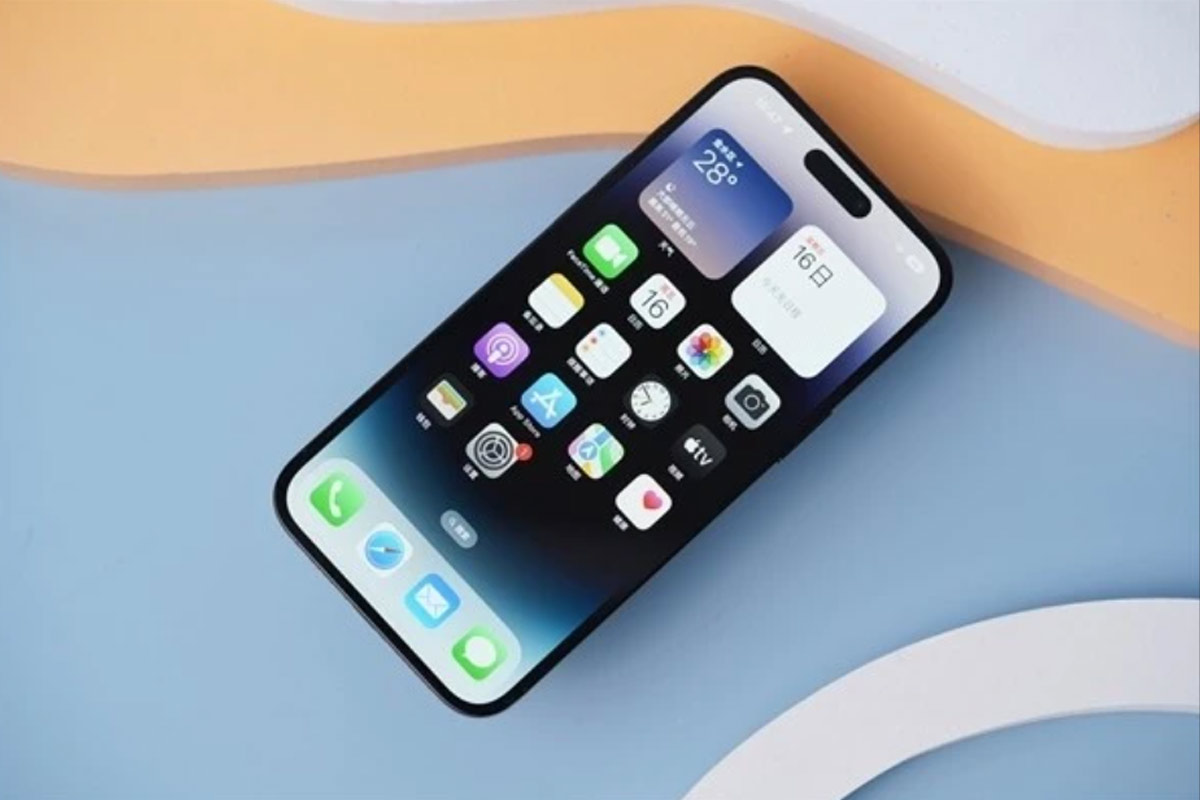
Уявіть собі: ви тримаєте в руках свій iPhone, і десь за тисячі кілометрів ваш найкращий друг чекає, щоб поділитися новинами. Один дзвінок через FaceTime — і ви ніби разом, смієтеся, обмінюєтеся поглядами, наче сидите за однією чашкою кави. Але як зробити так, щоб ця магія відеодзвінків запрацювала? Активувати FaceTime — це простіше, ніж здається, але дорога до першого дзвінка може ховати кілька сюрпризів. У цій статті ми проведемо вас через кожен крок, розкриємо всі нюанси, поділимося порадами та навіть розповімо, як уникнути типових помилок. Незалежно від того, чи ви новачок, чи просунутий користувач, цей гайд стане вашим надійним провідником у світі FaceTime.
Що таке FaceTime і чому він вартий вашої уваги?
FaceTime — це не просто додаток для відеодзвінків, це місток, який з’єднує людей через океани та часові пояси. Розроблений компанією Apple, він інтегрований у кожен iPhone, iPad, Mac і навіть Apple Watch, пропонуючи кристально чистий звук і відео. Чому користувачі обирають FaceTime? По-перше, це безкоштовно (за умови підключення до Wi-Fi або мобільного інтернету). По-друге, він простий у використанні, а якість зв’язку часто перевершує конкурентів, таких як Zoom чи WhatsApp, завдяки оптимізації для пристроїв Apple. Але щоб усе це стало доступним, потрібно правильно активувати FaceTime. Давайте розберемося, як це зробити.
Передумови для активації FaceTime
Перш ніж пірнути в налаштування, давайте переконаємося, що у вас є все необхідне. FaceTime — це ексклюзивна функція екосистеми Apple, тож ваш пристрій має бути частиною цієї системи. Ось що потрібно перевірити:
- Сумісний пристрій: FaceTime працює на iPhone (4 і новіші), iPad (2 і новіші), iPod Touch (4-го покоління і новіші), Mac (з macOS 10.7 або новішим) та Apple Watch (для аудіодзвінків). Переконайтеся, що ваш пристрій відповідає вимогам.
- Оновлення системи: FaceTime найкраще працює на останніх версіях iOS, iPadOS або macOS. Перейдіть до Налаштування > Загальні > Оновлення ПЗ на iPhone/iPad або Системні налаштування > Оновлення ПЗ на Mac і перевірте наявність оновлень.
- Apple ID: Вам потрібен активний Apple ID. Якщо у вас його немає, створіть обліковий запис на офіційному сайті Apple (apple.com).
- Інтернет-з’єднання: Wi-Fi або мобільний інтернет (4G/5G) необхідні для активації та використання FaceTime. Стабільне з’єднання — ключ до успіху.
- Регіональні налаштування: У деяких країнах FaceTime може бути обмежений через місцеві закони. В Україні FaceTime доступний без обмежень, але якщо ви подорожуєте, перевірте доступність у вашому регіоні.
Маєте все готове? Тоді рушимо до активації! Але спершу коротка ремарка: якщо ваш пристрій не оновлений або ви використовуєте слабке інтернет-з’єднання, це може стати каменем спотикання. Тож не пропускайте ці перевірки.
Покрокова інструкція з активації FaceTime на iPhone та iPad
Активація FaceTime на iPhone чи iPad — це як відкрити двері до нового світу спілкування. Процес займає лише кілька хвилин, але потребує уваги до деталей. Ось як це зробити:
- Відкрийте програму “Налаштування”. На головному екрані вашого iPhone чи iPad знайдіть іконку шестерні. Це ваш центр керування, де ховаються всі магічні налаштування.
- Знайдіть FaceTime. Прокрутіть униз, доки не побачите пункт FaceTime. Зазвичай він розташований після Повідомлення та перед Камера. Натисніть на нього.
- Увімкніть FaceTime. Угорі екрана ви побачите перемикач біля напису FaceTime. Переведіть його в положення “Увімкнено” (зелений колір). Якщо перемикач уже зелений, це означає, що FaceTime активний, але ще не налаштований.
- Увійдіть в Apple ID. Якщо ви ще не ввійшли, система запропонує ввести ваш Apple ID і пароль. У деяких випадках може знадобитися двофакторна автентифікація — перевірте код на іншому вашому пристрої Apple.
- Виберіть контактні дані. У розділі Ви можете отримувати виклики FaceTime через: виберіть email або номер телефону, пов’язані з вашим Apple ID. Ви можете додати кілька адрес — це зручно, якщо ви хочете, щоб вас знаходили за різними контактами.
- Очікуйте на активацію. Після увімкнення FaceTime може знадобитися кілька хвилин для активації. Ви побачите повідомлення Очікування активації. Якщо воно затримується, перевірте підключення до мережі.
- Налаштуйте додаткові параметри. У цьому ж меню ви можете ввімкнути FaceTime Live Photos (для збереження моментів із дзвінків) або налаштувати Ідентифікатор абонента, щоб люди бачили ваше ім’я чи email під час дзвінка.
Після виконання цих кроків FaceTime готовий до роботи. Відкрийте додаток FaceTime, введіть номер телефону чи email контакту, і вперед — до першого відеодзвінка! Але що, якщо щось пішло не так? Не панікуйте, ми розберемо типові проблеми трохи нижче.
Активація FaceTime на Mac
Використовуєте Mac? Тоді FaceTime стане вашим незамінним помічником для робочих нарад чи сімейних посиденьок онлайн. Ось як його активувати:
- Відкрийте FaceTime. Знайдіть програму FaceTime у папці Програми або через Spotlight (натисніть Cmd + Пробіл і введіть “FaceTime”).
- Увійдіть в Apple ID. При першому запуску програма попросить вас увійти. Введіть ваш Apple ID і пароль. Якщо двофакторна автентифікація активна, підтвердьте вхід за допомогою коду.
- Налаштуйте параметри. У меню FaceTime > Налаштування виберіть email або номер телефону для дзвінків. Ви також можете увімкнути опцію Дзвінки з iPhone, якщо хочете використовувати FaceTime через номер телефону, прив’язаний до вашого iPhone.
- Перевірте мікрофон і камеру. У тому ж меню налаштувань виберіть потрібний мікрофон і камеру, якщо у вас підключено кілька пристроїв. Mac зазвичай автоматично використовує вбудовану камеру FaceTime HD.
- Почніть дзвінок. У головному вікні FaceTime введіть ім’я, email або номер телефону контакту і натисніть Відео або Аудіо для початку дзвінка.
Mac робить FaceTime особливо зручним для тих, хто працює за комп’ютером. Великий екран і якісна камера створюють відчуття, ніби ваш співрозмовник сидить поруч. Але не забувайте перевірити оновлення macOS — застаріла версія може спричинити проблеми з підключенням.
Як активувати FaceTime на Apple Watch
Apple Watch підтримує лише аудіодзвінки FaceTime, але це чудовий спосіб залишатися на зв’язку, коли телефон не під рукою. Ось як це налаштувати:
- Переконайтеся, що iPhone підключений. Apple Watch залежить від вашого iPhone для FaceTime. Переконайтеся, що FaceTime активовано на телефоні.
- Відкрийте програму Телефон. На Apple Watch відкрийте програму Телефон і знайдіть контакт, який підтримує FaceTime.
- Виберіть FaceTime Audio. Натисніть на контакт, а потім виберіть іконку FaceTime для аудіодзвінка. Ваш годинник автоматично використає налаштування iPhone.
FaceTime на Apple Watch — це як маленький чарівний помічник на вашому зап’ясті. Він ідеально підходить для швидких розмов, коли ви на пробіжці чи в дорозі. Але пам’ятайте: для відеодзвінків потрібен iPhone або iPad.
Типові помилки при активації FaceTime та як їх уникнути
Ви не повірите, але навіть у такій простій процедурі, як активація FaceTime, можна натрапити на підводні камені. Ми зібрали найпоширеніші помилки та способи їх виправлення, щоб ваш шлях до відеодзвінків був гладким, як шовк.
- 🌱 Помилка “Очікування активації”: Якщо FaceTime застряг на етапі активації, перевірте підключення до Wi-Fi або мобільного інтернету. Спробуйте вимкнути і знову увімкнути FaceTime у Налаштуваннях. Якщо не допомагає, вийдіть із Apple ID і увійдіть знову.
- ⭐ Неможливість увійти в Apple ID: Переконайтеся, що ви використовуєте правильний пароль. Якщо двофакторна автентифікація не працює, перевірте, чи ваш пристрій отримує код підтвердження. Іноді допомагає скидання пароля через apple.com.
- 🚀 FaceTime недоступний у вашому регіоні: У деяких країнах (наприклад, ОАЕ чи Пакистан) FaceTime може бути заблокований. Використовуйте VPN, щоб змінити регіон, але переконайтеся, що це відповідає місцевим законам.
- 🔧 Проблеми з камерою чи мікрофоном: Перевірте, чи не заблоковані камера та мікрофон іншими програмами. На Mac перейдіть до Системні налаштування > Безпека та конфіденційність і дозвольте доступ для FaceTime.
- 🎯 Застаріла версія iOS/macOS: Якщо FaceTime не працює, оновіть систему. Apple часто виправляє баги в нових оновленнях, тож не ігноруйте сповіщення про оновлення.
Ці поради допоможуть вам уникнути більшості проблем. Але якщо FaceTime все ще не працює, зверніться до служби підтримки Apple (apple.com). Вони швидко розберуться, що пішло не так.
Порівняння FaceTime з іншими сервісами відеозв’язку
Чому варто обрати саме FaceTime? Давайте порівняємо його з популярними альтернативами, щоб зрозуміти, де він виграє, а де поступається.
| Характеристика | FaceTime | Zoom | |
|---|---|---|---|
| Платформи | Тільки Apple | Всі платформи | iOS, Android, Web |
| Якість відео | Висока (до 1080p) | Висока (залежить від тарифу) | Середня |
| Вартість | Безкоштовно | Безкоштовно/Платно | Безкоштовно |
| Групові дзвінки | До 32 осіб | До 100 (безкоштовно) | До 8 осіб |
Джерело: офіційні сайти Apple, Zoom, WhatsApp.
FaceTime виграє завдяки інтеграції з екосистемою Apple і високій якості зв’язку, але обмежений лише пристроями Apple. Якщо ви і ваші друзі — фанати Apple, це ваш ідеальний вибір. Але якщо потрібна кросплатформна альтернатива, Zoom або WhatsApp можуть бути кращими.
Цікаві факти про FaceTime
FaceTime — це не лише інструмент для дзвінків, а й частина історії інновацій Apple. Ось кілька цікавих фактів, які додадуть вам любові до цього сервісу:
- 🌟 Перший запуск у 2010 році: FaceTime дебютував разом з iPhone 4, і це був перший сервіс відеодзвінків, інтегрований у смартфон. Стів Джобс назвав його “майбутнім спілкування”.
- 🎥 Підтримка SharePlay: З iOS 15 FaceTime дозволяє дивитися фільми чи слухати музику разом із друзями під час дзвінка. Це як віртуальна вечірка!
- 🔒 Шифрування даних: Усі дзвінки FaceTime захищені наскрізним шифруванням, що робить їх одними з найбезпечніших у світі.
- 🌍 Доступність у 100+ країнах: FaceTime працює у більшості країн, але в деяких регіонах, як ОАЕ, потрібен VPN через обмеження.
- 🎤 Просторове аудіо: З iOS 15 FaceTime підтримує просторове аудіо, створюючи ефект присутності, ніби голоси йдуть із різних напрямків.
Ці факти показують, що FaceTime — це не просто додаток, а справжній технологічний прорив. Спробуйте SharePlay на наступному дзвінку, і ви відчуєте, як технології роблять спілкування живішим!
Додаткові поради для просунутих користувачів
Хочете вичавити з FaceTime максимум? Ось кілька секретів, які зроблять ваші дзвінки ще крутішими.
- Використовуйте SharePlay: Дивіться фільми чи слухайте музику разом із друзями через Apple TV або Apple Music. Просто натисніть кнопку SharePlay під час дзвінка.
- Налаштуйте фонові ефекти: На iPhone з iOS 15 і вище ви можете розмити фон або додати віртуальний фон, як у Zoom. Це ідеально для робочих дзвінків.
- Інтеграція з Siri: Скажіть “Hey Siri, FaceTime [ім’я контакту]”, і дзвінок почнеться автоматично. Це економить час!
- Групові дзвінки: Додавайте до 32 учасників у груповий FaceTime. Для цього створіть групу в iMessage і натисніть кнопку FaceTime.
Ці фішки роблять FaceTime не лише зручним, але й веселим. Спробуйте організувати віртуальну вечірку з SharePlay — ваші друзі будуть у захваті!
FaceTime в Україні: особливості використання
В Україні FaceTime працює без обмежень, але є кілька нюансів. По-перше, швидкість інтернету в різних регіонах може впливати на якість дзвінків. Наприклад, у сільській місцевості з’єднання 4G може бути нестабільним, тож краще підключатися до Wi-Fi. По-друге, багато українців використовують FaceTime для зв’язку з родичами за кордоном, особливо в США чи Канаді, де багато діаспори. У таких випадках перевірте часові пояси, щоб не зателефонувати посеред ночі!
Ще одна особливість — локалізація. FaceTime автоматично підлаштовується під українську мову, якщо ваш пристрій налаштований на українську. Але якщо інтерфейс російською (що трапляється, якщо пристрій куплений у іншій країні), змініть мову в Налаштування > Загальні > Мова та регіон.
Чому FaceTime змінює наше спілкування?
FaceTime — це більше, ніж технологія. Це спосіб бути ближче до тих, кого ми любимо, навіть коли ми далеко. Уявіть, як бабуся з Вінниці бачить перші кроки онука в Канаді. Або як друзі з різних міст разом сміються над улюбленим серіалом через SharePlay. FaceTime робить ці моменти реальними. Він не просто передає голос чи зображення — він передає емоції.
Тож не зволікайте. Активуйте FaceTime прямо зараз, зателефонуйте комусь особливому і відчуйте, як технології стирають кордони. А якщо у вас залишилися питання, звертайтеся до офіційного сайту Apple (apple.com) — там є відповіді на все.