Как активировать FaceTime: пошаговый гайд для всех пользователей
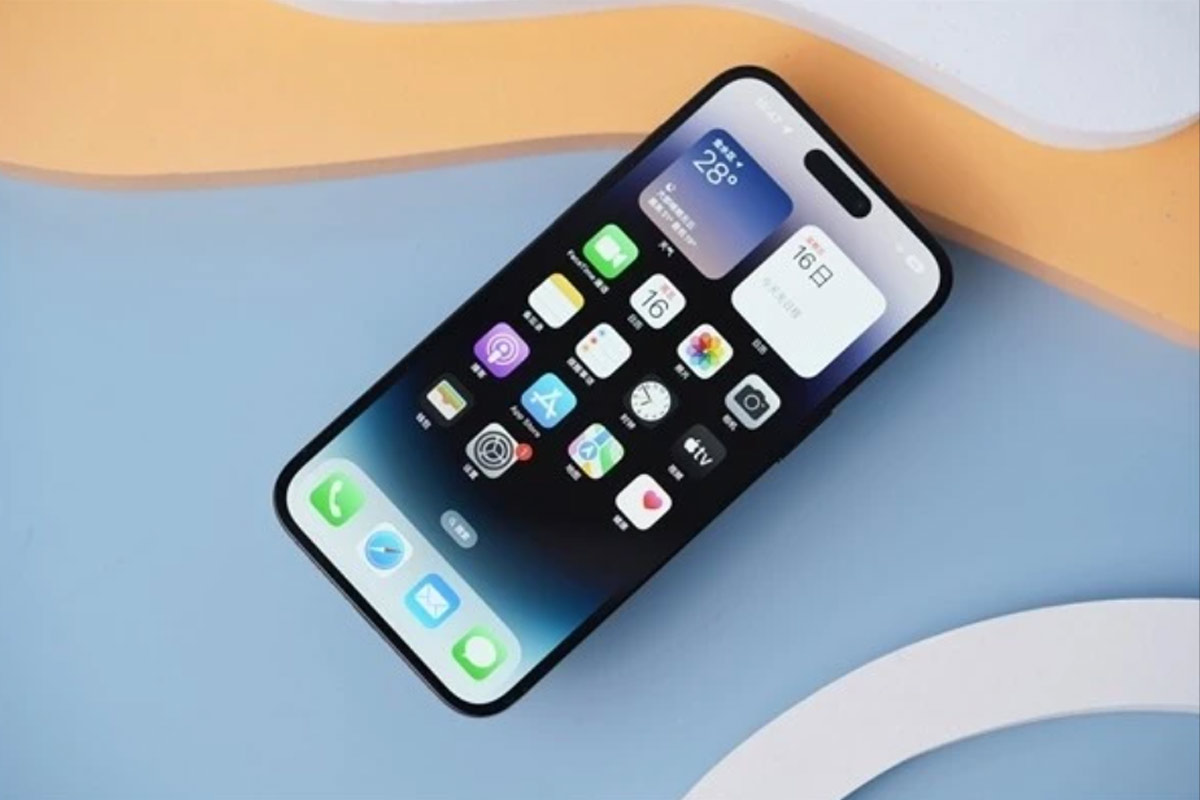
Представьте себе: вы держите в руках свой iPhone, и где-то за тысячи километров ваш лучший друг ждет, чтобы поделиться новостями. Один звонок через FaceTime — и вы словно вместе смеетесь, обмениваетесь взглядами, словно сидите за одной чашкой кофе. Но как сделать так, чтобы эта магия видеозвонков заработала? Активировать FaceTime – это проще, чем кажется, но дорога к первому звонку может скрывать несколько сюрпризов. В этой статье мы проведем вас через каждый шаг, раскроем все нюансы, поделимся советами и расскажем, как избежать типичных ошибок. Независимо от того, вы новичок или продвинутый пользователь, этот гайд станет вашим надежным проводником в мире FaceTime.
Что такое FaceTime и почему он стоит вашего внимания?
FaceTime – это не просто приложение для видеозвонков, это мостик, соединяющий людей через океаны и часовые пояса. Разработанный компанией Apple, он интегрирован в каждый iPhone, iPad, Mac и даже Apple Watch, предлагая кристально чистый звук и видео. Почему пользователи выбирают FaceTime? Во-первых, это бесплатно (при условии подключения к Wi-Fi или мобильному интернету). Во-вторых, он прост в использовании, а качество связи часто превосходит конкурентов, таких как Zoom или WhatsApp благодаря оптимизации для устройств Apple. Но чтобы все это стало доступно, нужно правильно активировать FaceTime. Давайте разберемся как это сделать.
Предпосылки для активации FaceTime
Прежде чем нырнуть в настройки, давайте убедимся, что у вас есть все необходимое. FaceTime — это эксклюзивная функция экосистемы Apple, поэтому устройство должно быть частью этой системы. Вот что нужно проверить:
- Совместимое устройство: FaceTime работает на iPhone (4 и более новые), iPad (2 и более новые), iPod Touch (4-го поколения и более новые), Mac (с macOS 10.7 или более новым) и Apple Watch (для аудиозвонков). Убедитесь, что устройство соответствует требованиям.
- Обновление системы: FaceTime лучше работает на последних версиях iOS, iPadOS или macOS. Перейдите к Настройки > Общие > Обновление ПО на iPhone/iPad или Системные настройки > Обновление ПО на Mac и проверьте наличие обновлений.
- Идентификатор Apple ID: Вам необходим активный Apple ID. Если у вас его нет, создайте аккаунт на официальном сайте Apple (apple.com).
- Интернет-соединение: Wi-Fi или мобильный интернет (4G/5G) необходимы для активации и использования FaceTime. Стабильное соединение – ключ к успеху.
- Региональные настройки: В некоторых странах FaceTime может быть ограничена местными законами. В Украине FaceTime доступен без ограничений, но если вы путешествуете, проверьте доступность в вашем регионе.
Есть все готово? Тогда двинемся к активации! Но сначала короткая ремарка: если ваше устройство не обновлено или вы используете слабое интернет-соединение, это может стать камнем преткновения. Так что не пропускайте эти проверки.
Пошаговая инструкция по активации FaceTime на iPhone и iPad
Активация FaceTime на iPhone или iPad – это как открыть дверь в новый мир общения. Процесс занимает всего несколько минут, но требует внимания к деталям. Вот как это сделать:
- Откройте приложение "Настройки". На главном экране вашего iPhone или iPad найдите значок шестеренки. Это ваш центр управления, где скрываются все волшебные настройки.
- Найдите FaceTime. Прокрутите вниз, пока не увидите пункт FaceTime. Обычно он расположен после Сообщения и перед камера. Нажмите его.
- Включите FaceTime. Вверху экрана вы увидите переключатель у надписи FaceTime. Переведите его в положение "Включено" (зеленый цвет). Если переключатель уже зелен, это означает, что FaceTime активен, но еще не сконфигурирован.
- Войдите в Apple ID. Если вы еще не вошли, система предложит ввести ваш Apple ID и пароль. В некоторых случаях может потребоваться двухфакторная аутентификация — проверьте код на другом устройстве Apple.
- Выберите контактные данные. В разделе Вы можете получать вызовы FaceTime через: выберите email или номер телефона, связанный с вашим Apple ID. Вы можете добавить несколько адресов – это удобно, если вы хотите, чтобы вас находили по разным контактам.
- Ожидайте активации. После включения FaceTime может потребоваться несколько минут для активации. Вы увидите сообщение Ожидание активации. Если оно задерживается, проверьте подключение к сети.
- Установите дополнительные параметры. В этом же меню можно включить Фотографии FaceTime Live (для сохранения моментов со звонков) или настроить Идентификатор абонентачтобы люди видели ваше имя или email во время звонка.
После выполнения этих шагов FaceTime готов к работе. Откройте приложение FaceTime, введите номер телефона или email контакта и вперед — до первого видеозвонка! Но что, если что-то пошло не так ли? Не паникуйте, мы разберем типичные проблемы чуть ниже.
Активация FaceTime на Mac
Используете Mac? Тогда FaceTime станет вашим незаменимым помощником для рабочих совещаний или семейных посиделок онлайн. Вот как его активировать:
- Откройте FaceTime. Найдите приложение FaceTime в папке Программы или через Spotlight (нажмите Cmd+Пробел и введите “FaceTime”).
- Войдите в Apple ID. При первом запуске приложение попросит вас войти. Введите ваш Apple ID и пароль. Если двухфакторная аутентификация активна, подтвердите вход с помощью кода.
- Настройте параметры. В меню FaceTime > Настройки выберите e-mail или номер телефона для вызовов. Вы также можете включить опцию Звонки с iPhone, если хотите использовать FaceTime через телефонный номер, привязанный к вашему iPhone.
- Проверьте микрофон и камеру. В том же меню настроек выберите нужный микрофон и камеру, если у вас подключено несколько устройств. Mac обычно автоматически использует встроенную камеру FaceTime HD.
- Начните вызов. В главном окне FaceTime введите имя, email или телефонный номер контакта и нажмите Видео , Аудио для начала звонка.
Mac делает FaceTime особенно удобным для тех, кто работает на компьютере. Большой экран и качественная камера создают ощущение, будто ваш собеседник сидит рядом. Но не забывайте проверить обновление macOS — устаревшая версия может вызвать проблемы с подключением.
Как активировать FaceTime на Apple Watch
Apple Watch поддерживает только аудиозвонки FaceTime, но это отличный способ оставаться на связи, когда телефон не под рукой. Вот как это настроить:
- Убедитесь, что iPhone подключен. Apple Watch зависит от вашего iPhone для FaceTime. Убедитесь, что телефон FaceTime включен.
- Откройте приложение Телефон. На Apple Watch откройте приложение Телефон и найдите контакт, поддерживающий FaceTime.
- Выберите FaceTime Audio. Нажмите на контакт и выберите иконку FaceTime для аудиозвонка. Ваши часы автоматически используют настройки iPhone.
FaceTime на Apple Watch – это как маленький волшебный помощник на вашем запястье. Он идеально подходит для скорых разговоров, когда вы на пробежке или в дороге. Но помните: для видеозвонков требуется iPhone или iPad.
Типичные ошибки при активации FaceTime и как их избежать
Вы не поверите, но даже в такой простой процедуре, как активация FaceTime, можно встретить подводные камни. Мы собрали самые распространенные ошибки и способы их исправления, чтобы ваш путь к видеозвонкам был гладким, как шелк.
- 🌱 Ошибка “Ожидание активации”: Если FaceTime застрял на этапе активации, проверьте подключение к Wi-Fi или мобильному интернету. Попытайтесь отключить и снова включить FaceTime в Настройках. Если не помогает, выйдите из Apple ID и войдите снова.
- ⭐ Невозможно войти в Apple ID: Убедитесь, что вы используете правильный пароль. Если двухфакторная аутентификация не работает, убедитесь, что устройство поддерживает код подтверждения. Иногда помогает сбросить пароль через apple.com.
- 🚀 FaceTime недоступен в вашем регионе: В некоторых странах (например, ОАЭ или Пакистан) FaceTime может быть заблокирован. Используйте VPN для изменения региона, но убедитесь, что это соответствует местным законам.
- 🔧 Проблемы с камерой или микрофоном: Убедитесь, что камера и микрофон не заблокированы другими приложениями. На Mac перейдите к Системные настройки > Безопасность и конфиденциальность и разрешите доступ для FaceTime.
- 🎯 Устаревшая версия iOS/macOS: Если FaceTime не работает, обновите систему. Apple часто исправляет баги в новых обновлениях и не игнорируйте уведомления об обновлениях.
Эти советы помогут вам избежать большинства проблем. Но если FaceTime все еще не работает, обратитесь в службу поддержки Apple (apple.com). Они быстро разберутся, что пошло не так.
Сравнение FaceTime с другими сервисами видеосвязи
Почему следует выбрать именно FaceTime? Давайте сравним его с популярными альтернативами, чтобы понять, где он выигрывает, а где уступает.
| Характерная черта | FaceTime | Zoom | |
|---|---|---|---|
| Платформы | Только Apple | Все платформы | iOS, Android, Интернет |
| Качество видео | Высокая (до 1080p) | Высокая (зависит от тарифа) | Середня |
| Стоимость | бесплатно | Бесплатно/Платно | бесплатно |
| Групповые звонки | До 32 человек | До 100 (бесплатно) | До 8 человек |
Источник: официальные сайты Apple, Zoom, WhatsApp.
FaceTime выигрывает благодаря интеграции с экосистемой Apple и высокому качеству связи, но ограничен только устройствами Apple. Если вы и ваши друзья – фанаты Apple, это ваш идеальный выбор. Но если нужна кроссплатформенная альтернатива, Zoom или WhatsApp могут быть лучше.
Интересные факты о FaceTime
FaceTime – это не только инструмент для звонков, но и часть истории инноваций Apple. Вот несколько интересных фактов, которые добавят вам любовь к этому сервису:
- 🌟 Первый запуск в 2010 году: FaceTime дебютировал вместе с iPhone 4, и это был первый сервис видеозвонков, интегрированный в смартфон. Стив Джобс назвал его "будущим общение".
- 🎥 Поддержка SharePlay: С iOS 15 FaceTime позволяет смотреть фильмы или слушать музыку вместе с друзьями во время звонка. Это как виртуальная вечеринка!
- 🔒 Шифрование данных: Все звонки FaceTime защищены сквозным шифрованием, что делает их одними из самых безопасных в мире.
- 🌍 Доступность в 100+ странах: FaceTime работает в большинстве стран, но в некоторых регионах, как ОАЭ, требуется VPN из-за ограничений.
- 🎤 Пространственное аудио: С iOS 15 FaceTime поддерживает пространственное аудио, создавая эффект присутствия, словно голоса идут из разных направлений.
Эти факты показывают, что FaceTime – это не просто приложение, а настоящий технологический прорыв. Попробуйте SharePlay на следующем звонке, и вы почувствуете, как технологии делают общение живее!
Дополнительные советы для продвинутых пользователей
Хотите выжать из FaceTime максимум? Вот несколько секретов, которые сделают ваши звонки еще круче.
- Используйте SharePlay: Смотрите фильмы или слушайте музыку вместе с друзьями через Apple TV или Apple Music. Просто нажмите кнопку SharePlay во время разговора.
- Настройте фоновые эффекты: В iPhone с iOS 15 и выше вы можете размыть фон или добавить виртуальный фон, как в Zoom. Это идеально для рабочих звонков.
- Интеграция с Siri: Скажите “Hey Siri, FaceTime [имя контакта]”, и вызов начнется автоматически. Это экономит время!
- Групповые звонки: Добавляйте к 32 участникам в групповой FaceTime. Для этого создайте группу в iMessage и нажмите FaceTime.
Эти фишки делают FaceTime не только удобным, но и веселым. Попробуйте организовать виртуальную вечеринку из SharePlay – ваши друзья будут в восторге!
FaceTime в Украине: особенности использования
В Украине FaceTime работает без ограничений, но есть несколько нюансов. Во-первых, скорость интернета в разных регионах может оказывать влияние на качество звонков. Например, в сельской местности соединение 4G может быть нестабильным, поэтому лучше подключаться к Wi-Fi. Во-вторых, многие украинцы используют FaceTime для связи с родственниками за рубежом, особенно в США или Канаде, где много диаспор. В таких случаях проверьте часовые пояса, чтобы не позвонить посреди ночи!
Еще одна особенность – локализация. FaceTime автоматически подстраивается под украинский язык, если устройство настроен на украинский. Но если интерфейс на русском языке (случается, если устройство куплено в другой стране), измените язык в Настройки > Общие > Язык и регион.
Почему FaceTime меняет наше общение?
FaceTime – это больше, чем технология. Это способ быть ближе к тем, кого мы любим, даже когда мы далеко. Представьте, как бабушка из Винницы видит первые шаги внука в Канаде. Или как друзья из разных городов вместе смеются над любимым сериалом через SharePlay. FaceTime делает эти моменты реальными. Он не просто передает голос или изображение – он передает эмоции.
Так что не медлите. Активируйте FaceTime прямо сейчас, позвоните кому-то особенному и почувствуйте, как технологии стирают границы. А если у вас остались вопросы, обращайтесь к официальному сайту Apple (apple.com) – там есть ответы на все.