Чому не заряджається ноутбук у розетці: причини та рішення
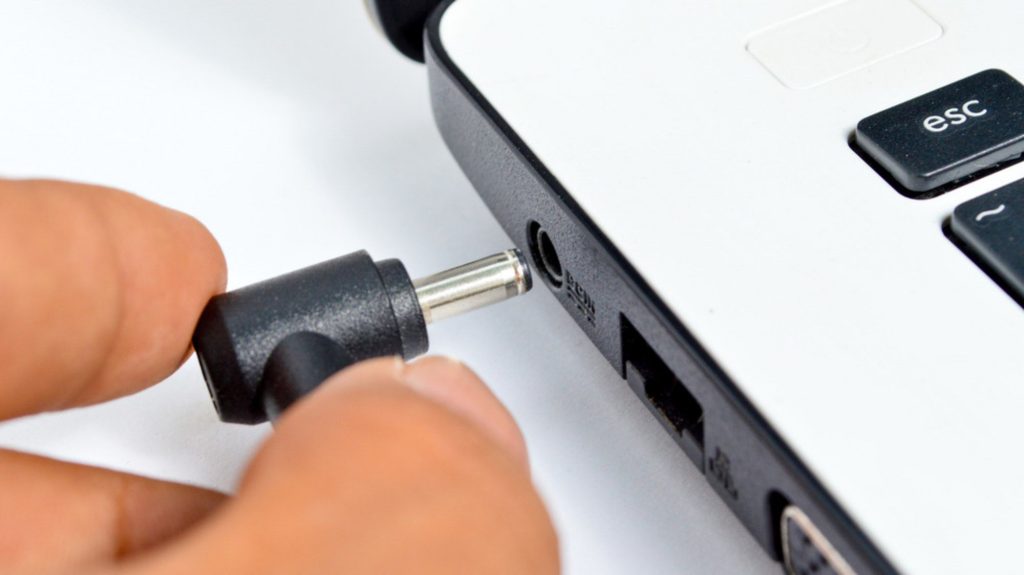
Чому ноутбук не заряджається, коли підключений до розетки: розбираємо причини та шукаємо рішення
Ноутбук, що відмовляється заряджатися, хоча шнур акуратно вставлений у розетку, може викликати справжню паніку. Особливо, коли дедлайн наближається, а батарея невблаганно показує критичні 5%. Ця ситуація, на жаль, знайома багатьом, і причин може бути безліч — від банального зносу адаптера до підступних програмних збоїв. У цій статті ми розберемо всі можливі фактори, які заважають вашому гаджету поповнювати енергію, і дамо практичні поради, як повернути його до життя. Готові розплутати цей клубок проблем? Тоді поїхали!
Проблеми з адаптером живлення: перший підозрюваний
Адаптер живлення — це серце зарядної системи ноутбука, і якщо воно “здає позиції”, зарядка просто не піде. Згадайте, як часто ви випадково наступали на шнур або різко висмикували його з розетки? Такі дрібниці з часом призводять до внутрішніх пошкоджень. Кабель може перетертися, роз’єм розхитатися, а сам блок живлення — перегріватися через пил чи погану вентиляцію.
Перевірте адаптер на наявність видимих ушкоджень: тріщин, потертостей чи незвичного запаху горілого пластику. Якщо індикатор на блоці живлення не світиться, це тривожний дзвіночок. Спробуйте підключити інший сумісний адаптер — можливо, проблема саме в цьому “цеглинці”. А ще зверніть увагу на роз’єм: якщо він бовтається в гнізді ноутбука, контакт може бути втрачений, і струм просто не доходить до батареї.
Батарея: коли “серце” ноутбука виснажується
Батарея ноутбука — це не вічний двигун, і з часом її ємність падає, наче осіннє листя. Якщо вашому пристрою вже кілька років, можливо, акумулятор просто вичерпав свій ресурс. Хімічні елементи всередині зношуються, і навіть якщо зарядка підключена, батарея не здатна приймати енергію. Це особливо помітно, коли ноутбук працює лише від мережі, а без шнура миттєво вимикається.
Щоб перевірити стан батареї, скористайтеся вбудованими утилітами (наприклад, у Windows є звіт про стан акумулятора через командний рядок) або спеціальними програмами, які показують рівень зносу. Якщо показник зношеності перевищує 30–40%, пора задуматися про заміну. Але не поспішайте: іноді проблема не в самій батареї, а в її контролері, який “думає”, що акумулятор мертвий, хоча це не так.
Програмні збої: коли система грає проти вас
Сучасні ноутбуки — це не просто залізо, а складна екосистема з прошивками, драйверами та налаштуваннями. Іноді система просто “не бачить” зарядку через збій у роботі контролера батареї чи застарілі драйвери. Наприклад, після оновлення Windows або BIOS ноутбук може почати ігнорувати підключений адаптер, наче його й немає.
Спробуйте скинути налаштування живлення до заводських. Для цього вимкніть ноутбук, від’єднайте адаптер і, якщо можливо, вийміть батарею на кілька хвилин. Потім увімкніть усе назад і перевірте, чи з’явився заряд. Також оновіть драйвери чіпсету та батареї через офіційний сайт виробника — це може розв’язати проблему без зайвих витрат. А ще зазирніть у налаштування BIOS: іноді там є опція, яка обмежує зарядку для “захисту” батареї, і її можна відключити.
Перегрів: коли ноутбук “просить перерву”
Ноутбук, що нагрівається до стану розпеченої сковорідки, може свідомо відмовлятися заряджатися. Сучасні пристрої оснащені захистом від перегріву, і якщо температура батареї чи внутрішніх компонентів перевищує безпечний рівень, система блокує зарядку. Це своєрідний “захисний рефлекс”, щоб уникнути пошкоджень чи навіть пожежі.
Перевірте, чи не забиті вентиляційні отвори пилом. Якщо ноутбук стоїть на м’якій поверхні, як-от диван чи ковдра, повітряний потік блокується, і температура зростає. Очистіть систему охолодження (обережно, за допомогою стисненого повітря або пилососа на низькій потужності) і поставте пристрій на тверду поверхню. Якщо проблема залишається, можливо, термічні датчики дають хибні сигнали — тут без сервісного центру не обійтися.
Проблеми з роз’ємом і материнською платою: коли потрібен “лікар”
Якщо адаптер справний, батарея нова, а софт оновлений, але зарядка все одно не йде, підозра падає на апаратні компоненти. Роз’єм живлення на ноутбуці з часом зношується, особливо якщо ви часто вставляєте і виймаєте штекер. Контакти можуть окислитися, а сам порт — розхитатися до стану, коли струм просто не проходить.
Ще серйозніша проблема — поломка на материнській платі. Якщо ланцюг живлення пошкоджений (наприклад, через стрибок напруги чи механічний удар), ноутбук може взагалі не реагувати на підключення до мережі. Тут без діагностики в сервісному центрі не обійтися, адже самостійний ремонт може лише погіршити ситуацію. І пам’ятайте: якщо ви чуєте дивні звуки чи відчуваєте запах горілого, негайно вимкніть пристрій і зверніться до фахівців.
Як уникнути проблем із зарядкою: профілактика на першому місці
Запобігти проблемам із зарядкою набагато простіше, ніж потім шукати рішення. Ноутбук — це не просто робочий інструмент, а й делікатний пристрій, який потребує турботи. Давайте розберемо кілька ключових моментів, які допоможуть продовжити життя вашому гаджету і уникнути неприємних сюрпризів.
- Бережіть адаптер. Не скручуйте шнур у тугий вузол і не залишайте його під важкими предметами. Використовуйте органайзери для кабелів, щоб уникнути перегинів.
- Не допускайте глибокого розряду. Намагайтеся не доводити батарею до 0% — це прискорює її знос. Ідеально тримати заряд на рівні 20–80%.
- Слідкуйте за температурою. Не залишайте ноутбук під прямим сонячним промінням чи біля обігрівачів. Висока температура — головний ворог батареї.
- Оновлюйте софт. Регулярно перевіряйте оновлення BIOS і драйверів на сайті виробника. Це допоможе уникнути програмних збоїв.
Дотримання цих простих правил може значно подовжити життя вашого ноутбука. А ще не забувайте періодично чистити пристрій від пилу — це не лише профілактика перегріву, а й запорука стабільної роботи всієї системи.
Порівняння типових причин: що найімовірніше?
Щоб краще зрозуміти, з чого почати перевірку, давайте порівняємо найпоширеніші причини, через які ноутбук не заряджається. Це допоможе швидко звузити коло підозр і не витрачати час на зайві дії.
| Причина | Ознаки | Рішення |
|---|---|---|
| Несправний адаптер | Індикатор не світиться, ноутбук не вмикається від мережі | Перевірити кабель, замінити адаптер |
| Зношена батарея | Ноутбук працює лише від мережі, швидкий розряд | Перевірити стан через утиліти, замінити батарею |
| Програмний збій | Зарядка не відображається, система не реагує | Скинути налаштування, оновити драйвери |
| Проблеми з роз’ємом | Штекер бовтається, зарядка переривається | Звернутися до сервісу для ремонту |
Ця таблиця базується на типових сценаріях, описаних у технічних форумах та рекомендаціях виробників. Вона допоможе вам швидко зорієнтуватися, але пам’ятайте, що кожна ситуація унікальна, і точний діагноз може поставити лише спеціаліст.
Цікаві факти про зарядку ноутбуків
Давайте відволічемося від технічних деталей і зазирнемо в деякі цікаві моменти, пов’язані з зарядкою ноутбуків. Ви не повірите, але за цими буденними процесами ховаються несподівані факти!
- 🔋 Сучасні батареї “люблять” часткову зарядку. Літій-іонні акумулятори, які використовуються в більшості ноутбуків, краще працюють, якщо їх тримати між 20% і 80%, ніж постійно заряджати до 100%.
- ⚡ Деякі ноутбуки можуть заряджатися через USB-C. Це справжній порятунок, якщо адаптер вийшов із ладу, але потрібен порт із підтримкою Power Delivery.
- 🌡️ Температура впливає на зарядку сильніше, ніж ви думаєте. Якщо ноутбук замерз (наприклад, після прогулянки на морозі), він може відмовитися заряджатися, поки не нагріється до кімнатної температури.
- 🛠️ Функція “обмеження заряду” рятує батарею. Багато сучасних моделей дозволяють у BIOS чи фірмовому софті встановити ліміт заряду (наприклад, до 80%), щоб зменшити знос акумулятора.
Що робити, якщо нічого не допомагає?
Якщо ви перепробували все — від заміни адаптера до оновлення драйверів, — а ноутбук усе ще вперто відмовляється заряджатися, не впадайте у відчай. Іноді проблема ховається глибше, ніж здається на перший погляд, і потрібен погляд професіонала. Зверніться до авторизованого сервісного центру, де проведуть повну діагностику. Часто виявляється, що причина в дрібниці, яку можна виправити за кілька годин.
Пам’ятайте: не намагайтеся самостійно розбирати ноутбук, якщо не маєте досвіду — це може призвести до ще більших поломок.
А поки пристрій у ремонті, подумайте про резервне рішення. Наприклад, зовнішній акумулятор із підтримкою зарядки ноутбуків через USB-C може стати тимчасовим рятівником. І головне — не відкладайте профілактику на потім. Регулярний догляд за гаджетом — це інвестиція в його довге і безперебійне життя.
Тепер, коли ми розібрали всі можливі причини, від банальних до найскладніших, ви озброєні знаннями, щоб діяти. Ноутбук — це не просто техніка, а вірний супутник у роботі, навчанні чи розвагах. Тож дайте йому шанс на “друге дихання”, і він віддячить вам стабільною роботою. А якщо у вас є власні історії чи лайфхаки щодо зарядки, діліться ними з друзями — адже разом легше знаходити рішення!