Як написати собачку на клавіатурі: вичерпний гайд для всіх
Символ @, який ми ласкаво називаємо “собачкою”, – це маленький, але незамінний елемент цифрового світу. Чи то ви пишете електронну адресу, згадуєте когось у соціальних мережах, чи створюєте код для програми, без цього символу не обійтися. Але що робити, коли клавіша з “@” здається невловимою, а розкладка клавіатури грає з вами в хованки? У цій статті ми розберемо кожен аспект набору символу @ – від стандартних методів до хитрощів для різних пристроїв і операційних систем. Готуйтеся зануритися в захоплюючий світ клавіатурних комбінацій, де навіть новачок відчує себе профі!
Чому символ @ такий важливий?
Символ @ – це не просто значок на клавіатурі. Він має багату історію та універсальне застосування. Уявіть: ще в Середньовіччі монахи використовували його як скорочення для латинського “ad” (до, при). Сьогодні ж він асоціюється з електронною поштою, соціальними мережами та навіть програмуванням. Наприклад, у Twitter чи Instagram @ допомагає звернутися до конкретного користувача, а в Python – це ключ до декораторів. Його універсальність робить вміння швидко знаходити та вводити @ справжньою суперсилою в цифрову епоху.
Але що, якщо ви не можете знайти цю клавішу? Розкладки клавіатур різняться залежно від мови, регіону чи пристрою, і це може викликати справжній головний біль. Не хвилюйтеся – ми розкриємо всі секрети, щоб ви могли надрукувати @ за лічені секунди!
Як знайти символ @ на клавіатурі?
Перш ніж ми зануримося в комбінації клавіш, давайте розберемося, де ж ховається ця “собачка”. На більшості клавіатур символ @ розташований на клавіші з цифрою 2, але його поява залежить від розкладки та операційної системи.
Стандартна QWERTY-розкладка (англійська)
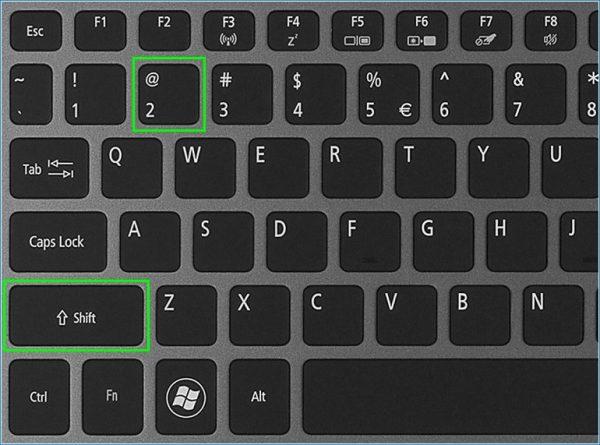
На стандартній англійській QWERTY-клавіатурі символ @ зазвичай доступний через комбінацію Shift + 2. Спробуйте це: перемкніть розкладку на англійську (зазвичай через Alt + Shift або Ctrl + Shift у Windows), натисніть Shift і клавішу 2. Вуаля – @ з’являється на екрані!
Але що, якщо ви використовуєте українську чи російську розкладку? У такому разі Shift + 2 може видати зовсім інший символ, наприклад, подвійні лапки (“). Тож перше правило: перевірте, чи увімкнена англійська розкладка. Якщо ви не впевнені, як це зробити, зазирніть у налаштування мови в нижньому правому куті екрана (Windows) або в меню стану (macOS).
Українська розкладка: де шукати собачку?
Українська розкладка може викликати труднощі, адже символ @ часто “ховається”. На більшості українських клавіатур він доступний через комбінацію AltGr + 2 або Ctrl + Alt + 2. Спробуйте увімкнути українську розкладку та натиснути ці клавіші одночасно. Якщо не спрацювало, можливо, ваша клавіатура використовує нестандартну конфігурацію – і ми розберемо це далі.
MacBook: особливості клавіатури Apple
Користувачі MacBook часто стикаються з плутаниною через відмінності в розкладці. На macOS символ @ зазвичай доступний через Option (Alt) + 2 в англійській розкладці. Якщо ви використовуєте українську чи російську розкладку, спробуйте Option + Shift + 2. Важливо: переконайтеся, що вибрана правильна мова введення, адже macOS чутлива до регіональних налаштувань.
Цікавий факт: на MacBook з американською розкладкою @ розташований на клавіші 2 без жодних додаткових комбінацій, якщо натиснути Shift. Але для європейських клавіатур (наприклад, німецької чи французької) можуть знадобитися інші комбінації, як-от AltGr + Q.
Альтернативні способи введення символу @
Не завжди зручно покладатися на стандартні комбінації. Іноді клавіатура може бути несправною, або ви працюєте на пристрої з нестандартною розкладкою. Ось кілька альтернативних методів, які врятують у будь-якій ситуації.
Використання екранної клавіатури
Екранна клавіатура – це ваш вірний помічник, якщо фізична клавіатура відмовляється співпрацювати. У Windows натисніть Win + Ctrl + O, щоб відкрити екранну клавіатуру. У macOS перейдіть до Системні налаштування > Клавіатура > Показати клавіатуру. Знайдіть символ @, перемкнувши розкладку на англійську, і клацніть по ньому мишкою.
Цей метод особливо корисний для новачків, які ще не розібралися з комбінаціями клавіш, або для тих, хто працює на сенсорних пристроях, як-от планшети чи ноутбуки з сенсорним екраном.
Коди Alt для Windows
Якщо у вас є цифрова клавіатура (зазвичай на повнорозмірних клавіатурах), ви можете використовувати Alt-коди. Для символу @ утримуйте Alt і введіть 64 на цифровій клавіатурі. Важливо: це працює лише з цифровою клавіатурою, а не з верхнім рядом цифр. Якщо код не спрацьовує, перевірте, чи увімкнений Num Lock.
Цей метод – справжня магія для тих, хто любить відчувати себе хакером, вводячи символи через секретні коди!
Копіювання та вставка
Найпростіший спосіб, який не потребує запам’ятовування комбінацій, – це скопіювати символ @ з іншого джерела. Наприклад, відкрийте браузер, введіть у пошуку “символ собачка”, скопіюйте @ і вставте його у ваш документ за допомогою Ctrl + V (або Cmd + V на Mac). Це швидке рішення, якщо ви рідко використовуєте @ і не хочете возитися з розкладками.
Типові помилки при наборі символу @
Навіть досвідчені користувачі іноді спотикаються, намагаючись надрукувати @. Давайте розберемо найпоширеніші помилки, щоб ви могли їх уникнути.
Типові помилки при введенні символу @
- 🌱 Неправильна розкладка клавіатури. Найпоширеніша помилка – спроба набрати @ у російській чи українській розкладці. Завжди перевіряйте, чи увімкнена англійська розкладка (EN у нижньому правому куті екрана).
- ⭐ Використання верхнього ряду цифр замість цифрової клавіатури. Alt-коди, як-от Alt + 64, працюють лише з цифровою клавіатурою. Якщо у вас компактна клавіатура без неї, скористайтеся екранною клавіатурою або копіюванням.
- 🚀 Неправильне поєднання клавіш на Mac. Користувачі MacBook часто плутають Option і Shift. Пам’ятайте: для більшості розкладок це Option + 2, а не Shift + 2.
- 🔍 Регіональні відмінності. На німецьких чи французьких клавіатурах @ може бути на іншій клавіші, наприклад, AltGr + Q. Перевірте документацію до вашої клавіатури.
Розуміючи ці помилки, ви зможете уникнути зайвих нервів і швидко знайти потрібний символ. А тепер давайте розглянемо, як впоратися з @ на різних пристроях.
Набір @ на різних пристроях
Клавіатури на комп’ютерах, ноутбуках, планшетах і смартфонах суттєво відрізняються. Ось як надрукувати @ на кожному з них.
Ноутбуки
На більшості ноутбуків, особливо компактних, немає окремої цифрової клавіатури, що ускладнює використання Alt-кодів. У такому разі покладайтеся на Shift + 2 (англійська розкладка) або AltGr + 2 (українська чи російська). Якщо клавіатура нестандартна, зверніться до екранної клавіатури або перевірте документацію виробника.
Смартфони та планшети
На сенсорних пристроях усе простіше. Відкрийте клавіатуру, перемкніться на англійську розкладку, і натисніть клавішу з @ (зазвичай вона розташована поруч із цифрами або в меню спеціальних символів). На iOS чи Android утримуйте клавішу з цифрою 2, щоб відкрити додаткові символи, серед яких буде @.
Цікаво, що на деяких Android-пристроях із нестандартними клавіатурами (наприклад, Gboard) @ може ховатися в меню символів, доступному через натискання на клавішу “?123”.
Нетрадиційні клавіатури
Якщо ви використовуєте механічну клавіатуру чи спеціалізовану (наприклад, для геймерів чи програмістів), перевірте її конфігурацію. Деякі моделі дозволяють переналаштувати клавіші через програмне забезпечення, як-от Razer Synapse чи Logitech G Hub. У такому разі ви можете призначити @ на будь-яку зручну клавішу.
Регіональні особливості та нюанси
Клавіатури в різних країнах мають свої унікальні особливості. Наприклад, у німецькій розкладці (QWERTZ) символ @ часто доступний через AltGr + Q, а у французькій (AZERTY) – через AltGr + 0. У Японії, де популярна розкладка JIS, @ може бути на клавіші з двокрапкою (:).
Ці відмінності зумовлені культурними та історичними факторами. Наприклад, у країнах із латинською абеткою англійська QWERTY є стандартом, тоді як у Східній Азії клавіатури адаптовані під ієрогліфи. Якщо ви подорожуєте чи працюєте на іноземній клавіатурі, завжди перевіряйте регіональні налаштування в операційній системі.
Порівняння методів набору @
Щоб полегшити вибір оптимального способу, ми зібрали основні методи в таблиці. Кожен із них має свої плюси та мінуси, залежно від вашого пристрою та рівня досвіду.
| Метод | Комбінація клавіш | Пристрій | Переваги | Недоліки |
|---|---|---|---|---|
| Shift + 2 | Shift + 2 (англійська розкладка) | ПК, ноутбук, Mac | Швидкий, універсальний | Не працює в неанглійській розкладці |
| Alt-код | Alt + 64 (цифрова клавіатура) | ПК із цифровою клавіатурою | Надійний для Windows | Потрібна цифрова клавіатура |
| Екранна клавіатура | Win + Ctrl + O (Windows) | Будь-який пристрій | Простота для новачків | Повільніше, ніж комбінації |
| Копіювання | Ctrl + C / Ctrl + V | Будь-який пристрій | Не залежить від клавіатури | Незручно для частого використання |
Джерела: офіційна документація Microsoft (support.microsoft.com), Apple (support.apple.com).
Ця таблиця допоможе вам швидко обрати метод, який найкраще підходить для вашого пристрою та ситуації. Наприклад, для швидкого набору на ноутбуці Shift + 2 – ваш найкращий друг, а для роботи на ПК із цифровою клавіатурою Alt-код стане надійним помічником.
Як уникнути проблем у майбутньому?
Щоб більше не губитися в пошуках @, додайте ці прості звички до своєї роботи з клавіатурою:
- Запам’ятайте основні комбінації. Shift + 2 для англійської розкладки – це універсальний стандарт, який працює на більшості пристроїв.
- Налаштуйте розкладку. У Windows чи macOS ви можете додати англійську розкладку як основну для швидкого доступу до @.
- Оновіть драйвери клавіатури. Іноді проблеми з введенням символів пов’язані з застарілими драйверами. Перевірте це в диспетчері пристроїв (Windows) або системних налаштуваннях (macOS).
- Використовуйте гарячі клавіші. Наприклад, у Windows комбінація Win + . (крапка) відкриває панель емодзі та символів, де можна знайти @.
Ці поради не лише спростять введення @, але й зроблять вашу роботу з клавіатурою більш ефективною. Уявіть, як швидко ви писатимете електронні листи чи пости в соцмережах, коли @ буде у вас під рукою!
Культурний контекст і цікаві факти
Символ @ – це більше, ніж просто значок. Він має глибоке культурне значення і навіть власні назви в різних мовах. У США його називають “at sign”, у Франції – “escargot” (равлик), а в Україні – “собачка” через схожість із закрученим хвостиком. Ці назви додають символу шарму, роблячи його частиною глобальної цифрової культури.
Ви не повірите, але в Ізраїлі @ називають “штрудель” через схожість із завихреним тістом!
Символ @ також відіграє важливу роль у програмуванні. У Python він використовується для декораторів, у JavaScript – для шаблонних літералів у деяких фреймворках. Тож уміння швидко його вводити – це не лише зручність, а й професійна необхідність для розробників.
Що робити, якщо нічого не працює?
Якщо жоден із методів не спрацював, не панікуйте. Ось кілька додаткових кроків:
- Перевірте апаратне забезпечення. Можливо, клавіша застрягла або клавіатура несправна. Спробуйте підключити зовнішню клавіатуру.
- Оновіть операційну систему. Застарілі версії Windows чи macOS можуть мати проблеми з розпізнаванням символів.
- Зверніться до документації. Кожна клавіатура має унікальну конфігурацію. Наприклад, на Chromebook @ може бути доступний через Search + 2.
- Використовуйте онлайн-інструменти. Сайти на кшталт unicode-table.com дозволяють скопіювати @ одним кліком.
Ці кроки – ваш останній рубіж оборони проти невловимої “собачки”. Пам’ятайте: немає такої клавіатури, яку не можна змусити видати потрібний символ!
Символ @ – це маленький ключ до великого цифрового світу. Від електронних листів до програмування, від соціальних мереж до культурних особливостей – він всюди. Освоївши наведені методи, ви не лише заощадите час, але й відчуєте себе справжнім майстром клавіатури. Тож наступного разу, коли вам знадобиться @, ви знатимете, як викликати цю “собачку” одним рухом пальців!