Как подключиться к Wi-Fi в аэропорту: пошаговое руководство для путешественников
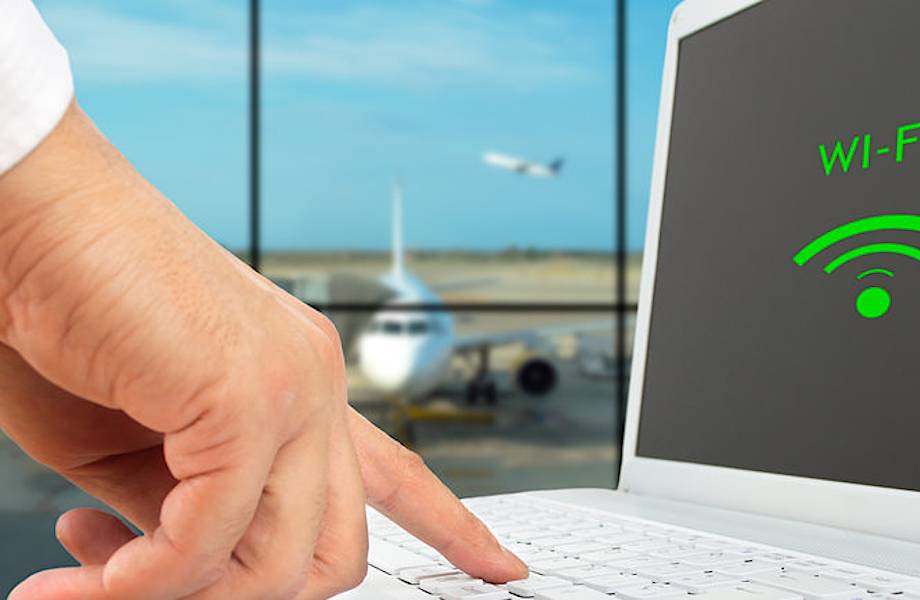
Аэропорты – это места, где время ожидания может тянуться вечно, особенно если вы приехали заранее или рейс задерживается. И что может быть лучше, чем скоротать время за просмотром фильма, общением с друзьями или проверкой электронной почты? Бесплатный Wi-Fi в аэропорту – спасение для путешественников, но как к нему подключиться? Этот процесс иногда кажется загадкой: то страница входа не грузится, то сеть требует непонятных действий. В этой статье мы разберем все шаги, чтобы вы могли легко подключиться к Wi-Fi в аэропорту, расскажем о тонкостях, дадим практичные советы и добавим немного эмоций, чтобы вы чувствовали себя уверенно даже в гуще предвылетной суеты. Готовы? Погружаемся в мир беспроводных сетей!
Почему Wi-Fi в аэропорту – это важно?
Wi-Fi в аэропорту – это не просто удобство, а настоящая необходимость в 2025 году. Он помогает проверить статус рейса, связаться с близкими, загрузить посадочный талон или просто развлечься. Большинство современных аэропортов предлагают бесплатный Wi-Fi, хотя качество и условия подключения могут отличаться. Где-то сеть открыта для всех, где-то нужно ввести email или посмотреть рекламу. Но одно неизменно: без интернета в аэропорту вы словно отрезаны от мира. Так как же поймать этот неуловимый сигнал? Давайте разберем процесс шаг за шагом.
Шаг 1: Включите Wi-Fi и найдите сеть
Первый шаг – самый простой, но с него все начинается. Возьмите свой смартфон, планшет или ноутбук и включите Wi-Fi в настройках. На большинстве устройств это делается одним движением: на iPhone или Android зайдите в “Настройки” → “Wi-Fi”, на ноутбуке кликните значок сети в нижнем углу экрана.
Как только Wi-Fi включен, устройство начнет сканировать доступные сети. В аэропорту вы увидите список – от официальных сетей вроде “Airport Free Wi-Fi” до подозрительных “Free WiFi” без пароля. Ваша задача – найти правильную сеть. Обычно она называется так, чтобы ассоциироваться с аэропортом: например, “MIA-WiFi” в Майами или “#HKAirport Free WiFi” в Гонконге. Если сомневаетесь, спросите у персонала или гляньте на информационные табло – там часто пишут название сети.
Совет: избегайте подозрительных сетей
Будьте внимательны: хакеры иногда создают фальшивые сети с похожими названиями, чтобы украсть ваши данные. Если сеть не требует входа или выглядит странно (например, “FreeWiFi123”), лучше уточнить у сотрудников аэропорта, какая из них официальная.
Шаг 2: Подключение к сети
Нашли нужную сеть? Отлично! Нажмите на нее, чтобы подключиться. В большинстве случаев соединение произойдет автоматически, но иногда устройство запросит пароль. В крупных аэропортах, как правило, пароля нет – сеть открыта, но требует авторизации через браузер. Если пароль все же нужен, его можно найти на табло, в буклетах или у стойки информации.
После подключения вы можете увидеть статус “Подключено, но без интернета”. Не паникуйте – это нормально для общественных сетей. Теперь нужно пройти следующий этап.
Шаг 3: Откройте страницу авторизации
В большинстве аэропортов бесплатный Wi-Fi – это так называемая “каптивная сеть” (captive portal). Это значит, что после подключения вам нужно пройти авторизацию, чтобы получить доступ к интернету. Обычно ваш браузер должен автоматически открыть страницу входа, але если этого не произошло, вот что делать:
- Откройте любой браузер (Safari, Chrome, Firefox).
- Введите простую незашифрованную адресу, например, http://neverssl.com или http://example.com (не HTTPS – защищенные сайты могут не перенаправить вас).
- Дождитесь, пока система перенаправит вас на страницу авторизации аэропорта.
На этой странице вас могут попросить:
- Принять условия использования.
- Ввести email или номер телефона для получения кода (OTP).
- Посмотреть короткую рекламу.
- Зарегистрироваться с указанием имени.
Например, в аэропорту Дели (DEL) вы выбираете “GMR Free Wi-Fi”, вводите номер телефона, получаете код и задаете PIN. После цього – вуаля, вы онлайн!
Что делать, если страница не грузится?
Иногда страница входа упорно не появляется. Вот несколько решений:
- Переподключитесь: выключите Wi-Fi, подождите 10 секунд и снова включите.
- Очистите кеш браузера: старые данные могут заважати.
- Попробуйте другой браузер: если Safari не работает, завантажте Chrome.
- Введіть IP-адрес роутера вручную (наприклад, 192.168.1.1) – це може спрацювати в рідкісних випадках.
Если ничего не помогает, подойдите к стойке информации – там подскажут, как быть.
Шаг 4: Наслаждайтесь интернетом
После авторизации вы подключены! Теперь можно проверять рейсы, листать соцсети или смотреть видео. Но учтите: скорость и время доступа часто ограничены. В некоторых аэропортах (например, SFO в Сан-Франциско) Wi-Fi бесплатный без лимита, а в других (як Heathrow) дают 2-4 часа, после чего просят доплатить за премиум-доступ.
Советы для успешного подключения
Чтобы Wi-Fi в аэропорту стал вашим союзником, а не головной болью, вот несколько практичных советов:
- Зарядите устройство: Нет заряда – нет интернета. Візьміть power bank, адже розетки в аеропорту не завжди поруч.
- Сохраните квиток офлайн: Завантажте PDF або зробіть скріншот квитка – Wi-Fi може знадобитися для доступу до нього.
- Используйте VPN: Общественные сети небезпечні для особистих даних. VPN (наприклад, NordVPN чи Mozilla VPN) шифрує ваш трафік, захищаючи від хакерів.
- Проверьте лимиты: Уточните, чи є обмеження по часу чи трафіку – це вказано на сторінці входу чи на сайті аеропорту.
- Будьте готовы к слабому сигналу: У людних зонах сигнал може “просідати”. Перемістіться ближче до роутера чи менш завантаженої зони.
Типичные проблемы и их решения
Подключение к Wi-Fi в аэропорту не всегда проходит гладко. Ось часті проблеми та як їх вирішити:
| Проблема | Решение |
|---|---|
| Нет страницы входа | Откройте http://neverssl.com или переподключитесь |
| Слабый сигнал | Перейдите ближе к зоне отдыха или кафе |
| Требует иностранный номер | Обратитесь к стойке информации за кодом |
| Нет интернета после входа | Перезагрузите устройство или выберите другую сеть |
Интересные факты о Wi-Fi в аэропортах
Цікаві факти по темі:
- В аэропорту Денвера (DEN) Wi-Fi бесплатный и без рекламы – просто подключайся! ✈️
- В Хитроу (LHR) после 4 часов бесплатного доступа просят 5 фунтов за день! 💷
- В Дели (DEL) Wi-Fi требует OTP, но иностранцы могут взять код на стойке! 📲
- Самый быстрый Wi-Fi – в аэропорту Сингапура (SIN): до 200 Мбит/с! ⚡
Альтернативы Wi-Fi в аэропорту
Если Wi-Fi не работает или вас не устраивает его качество, есть запасные варианты:
- Мобильный интернет: Купите местную SIM-карту или используйте роуминг – это надежнее и безопаснее.
- Лаундж-зоны: В VIP-залах часто есть отдельный быстрый Wi-Fi – доступ через квиток бізнес-класу чи платний пропуск (від 20-50 USD).
- Кафе: Starbucks чи інші заклади в аеропорту пропонують свій Wi-Fi для клієнтів – купіть каву й отримайте пароль.
Безопасность при подключении
Общественный Wi-Fi – это зона риска. Хакеры можуть створювати фальшиві точки доступу чи перехоплювати дані. Щоб захиститися:
- Не вводьте паролі до банків чи пошти без VPN.
- Уникайте мереж без авторизації – це може бути пастка.
- “Забудьте” мережу після використання – у налаштуваннях Wi-Fi виберіть “Forget”, щоб пристрій не підключався автоматично.
Как подключиться: пример из реальной жизни
Уявіть: ви в аеропорту Шарль-де-Голль (CDG) у Парижі. Включаєте Wi-Fi, знаходите “Paris Airport Free Wi-Fi”, підключаєтеся. Браузер перенаправляє на сторінку, де потрібно прийняти умови й ввести email. Через секунду – ви онлайн, перевіряєте рейс і пишете друзям: “Скоро буду!”. Телефон заряджений, квиток у додатку – ви готові до подорожі.
Подключиться к Wi-Fi в аэропорту – це просто, якщо знати, як діяти. У 2025 році більшість аеропортів зробили процес інтуїтивним: увімкнув, вибрав, авторизувався – і готово. Але маленький папірець із назвою мережі чи запасний зарядний пристрій можуть врятувати вас від непотрібного стресу. Так що беріть гаджет, перевіряйте рейс і насолоджуйтесь подорожжю – з інтернетом чи без!