Як зробити запис екрану на Макбуці: вичерпний гайд для всіх
Уявіть: ви створюєте навчальне відео, демонструєте баг у програмі або зберігаєте улюблений момент із гри. Запис екрану на Макбуці — це як чарівна паличка, що дозволяє зафіксувати все, що відбувається на вашому екрані, з кришталевою чіткістю. Apple продумала цей процес до дрібниць, пропонуючи вбудовані інструменти, які не потребують додаткових витрат. Але як розібратися в усіх нюансах? У цій статті ми зануримося в кожен аспект запису екрану — від базових кроків до просунутих технік, щоб ви могли створювати професійні відео легко й із задоволенням.
Чому запис екрану на Макбуці — це так просто?
Макбук — це не просто ноутбук, це ваш творчий помічник. Починаючи з macOS Mojave (10.14), Apple інтегрувала потужні інструменти для запису екрану прямо в операційну систему. Вам не потрібно завантажувати сторонні програми, хоча ми також розглянемо, коли вони можуть бути корисними. Вбудовані функції дозволяють записувати як весь екран, так і його частину, додавати звук із мікрофона чи навіть системний звук із додатковими налаштуваннями. Готові? Тоді давайте почнемо!
Вбудовані інструменти macOS для запису екрану
Apple пропонує два основні інструменти для запису екрану: програму «Знімок екрана» (Screenshot) та QuickTime Player. Обидва вони безкоштовні, інтуїтивні та дозволяють створювати якісні записи. Але в чому їхня різниця? Розберімося детально.
Запис екрану через «Знімок екрана»
Програма «Знімок екрана» з’явилася в macOS Mojave і стала справжнім порятунком для всіх, хто хоче швидко зафіксувати екран. Її головна перевага — простота виклику та гнучкі налаштування. Ось як це працює:
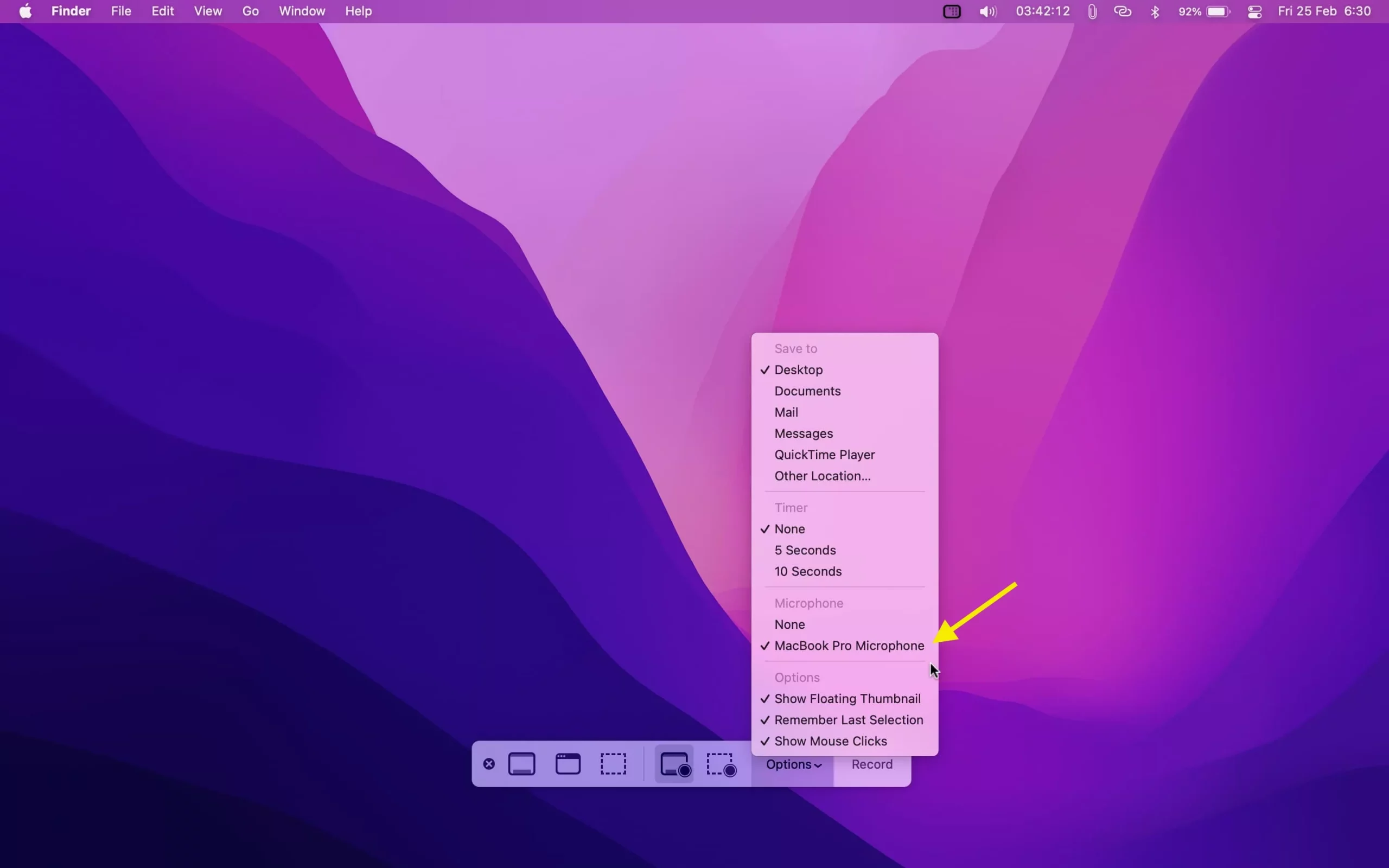
- Викличте панель інструментів. Натисніть комбінацію клавіш Command + Shift + 5. На екрані з’явиться панель із піктограмами для знімків екрана та запису відео. Вона виглядає як стильний пульт керування вашим екраном!
- Оберіть тип запису. На панелі є два варіанти для відео: «Записати весь екран» (іконка з прямокутником) або «Записати вибрану частину» (пунктирний прямокутник). Якщо ви обираєте частину екрана, перетягніть рамку, щоб налаштувати область запису.
- Налаштуйте параметри. Натисніть кнопку «Параметри» на панелі, щоб вибрати:
- Місце збереження файлу (робочий стіл, папка «Документи», хмара тощо).
- Таймер (5 або 10 секунд до початку запису).
- Мікрофон для запису голосу (вбудований або зовнішній).
- Показ вказівника миші (корисно для навчальних відео).
- Почніть запис. Клацніть «Записати». Якщо ви записуєте весь екран, просто натисніть будь-де. Для вибраної частини — підтвердьте область і натисніть «Записати».
- Зупиніть запис. У верхньому правому куті екрана з’явиться кнопка зупинки (квадрат у колі). Або натисніть Command + Control + Esc. Після зупинки мініатюра запису з’явиться в нижньому правому куті — клацніть її для швидкого редагування або перетягніть у потрібну папку.
Після завершення запис автоматично зберігається у форматі .mov у вибраній папці (за замовчуванням — робочий стіл). Цей метод ідеально підходить для швидких записів, але що, якщо ви хочете більше контролю? Тоді на сцену виходить QuickTime Player.
Запис екрану через QuickTime Player
QuickTime Player — це класика від Apple, яка працює навіть на старіших версіях macOS. Хочете записати екран зі звуком або відредагувати відео одразу після запису? QuickTime вас не підведе. Ось покрокова інструкція:
- Відкрийте QuickTime Player. Знайдіть його в папці «Програми» або через Spotlight (натисніть Command + Пробіл і введіть «QuickTime»).
- Створіть новий запис екрана. У меню виберіть Файл > Новий запис екрана (або натисніть Control + Command + N). З’явиться та сама панель, що й у «Знімок екрана», якщо у вас macOS Mojave або новіша.
- Налаштуйте звук. Клацніть стрілку біля червоної кнопки запису, щоб обрати мікрофон. Якщо хочете записувати системний звук (наприклад, звук із відео чи гри), вам знадобиться додаткове ПЗ, як-от Soundflower або BlackHole (про це нижче).
- Почніть і зупиніть запис. Натисніть червону кнопку, виберіть область екрана (або весь екран) і клацніть для старту. Зупиніть запис через кнопку в меню (або Command + Control + Esc).
- Збережіть файл. Після зупинки QuickTime відкриє запис. У меню Файл > Зберегти оберіть назву та місце збереження.
QuickTime Player дозволяє одразу переглянути та обрізати відео, що робить його чудовим вибором для тих, хто хоче швидко відредагувати запис перед збереженням. Але є нюанс: вбудовані інструменти macOS не записують системний звук. Для цього потрібні додаткові програми.
Як записати екран зі звуком: системний і мікрофонний
Звук — душа будь-якого відео. Без нього ваш запис може бути як німий фільм: картинка є, а емоцій бракує. Apple дозволяє легко додати звук із мікрофона, але запис системного звуку (наприклад, музики чи звукових ефектів програми) вимагає додаткових інструментів. Ось як це зробити.
Запис із мікрофона
Вбудований мікрофон Макбука чудово підходить для коментарів чи голосових пояснень. У «Знімок екрана» чи QuickTime Player просто оберіть мікрофон у меню «Параметри». Якщо у вас зовнішній мікрофон, під’єднайте його до Макбука, і він з’явиться в списку. Порада: перевірте рівень гучності в Системних налаштуваннях > Звук, щоб уникнути шумів чи надто тихого запису.
Запис системного звуку
Щоб записати звук із програм чи ігор, macOS потребує стороннього ПЗ, яке перенаправляє системний звук у віртуальний аудіопристрій. Найпопулярніші інструменти:
- Soundflower. Безкоштовна утиліта, яка створює віртуальний аудіоканал. Після встановлення оберіть Soundflower як джерело звуку в QuickTime або «Знімок екрана».
- BlackHole. Сучасніша альтернатива Soundflower із простішим налаштуванням. Підтримує багатоканальний звук і працює на macOS Ventura та новіших.
- Loopback. Платна програма з розширеними функціями, ідеальна для просунутих користувачів, які хочуть комбінувати кілька джерел звуку.
Для прикладу, щоб налаштувати Soundflower:
- Завантажте та встановіть Soundflower із офіційного джерела.
- Відкрийте Audio MIDI Setup (знайдіть через Spotlight).
- Створіть багатоканальний пристрій, додавши Soundflower і ваш мікрофон (якщо потрібно).
- У «Знімок екрана» або QuickTime оберіть цей пристрій як джерело звуку.
Ви не повірите, але з правильними налаштуваннями ваш Макбук може записувати звук із гри, Zoom-дзвінка чи навіть вашого улюбленого плейлиста Spotify — усе це без втрати якості!
Сторонні програми для запису екрану
Хоча вбудовані інструменти macOS потужні, іноді потрібні додаткові функції: редагування, стрімінг чи підтримка 4K. Ось порівняння популярних сторонніх програм:
| Програма | Особливості | Ціна | Плюси | Мінуси |
|---|---|---|---|---|
| OBS Studio | Запис, стрімінг, підтримка кількох джерел, 120 fps | Безкоштовно | Гнучкість, підтримка плагінів | Складний інтерфейс для новачків |
| CleanShot X | Запис, скріншоти, хмарне сховище, анотації | $29 (одноразово) | Інтуїтивний, швидкий | Платний |
| Camtasia | Запис, професійне редагування, ефекти | $299 (одноразово) | Потужний редактор | Висока ціна |
Джерела: офіційні сайти OBS Studio, CleanShot X, Camtasia.
Кожна з цих програм має унікальні фішки. Наприклад, OBS Studio ідеально підходить для стримерів, а CleanShot X — для тих, хто хоче швидкий результат із мінімальними зусиллями. Вибір залежить від ваших потреб: для простих записів вистачить вбудованих інструментів, а для професійних проєктів варто розглянути платні альтернативи.
Типові помилки під час запису екрану та як їх уникнути
Типові помилки при запису екрану
- 🌧️ Запис без звуку. Багато новачків забувають увімкнути мікрофон у «Параметрах». Перевірте налаштування звуку перед початком запису!
- ⚡ Надто великий розмір файлу. Відео у форматі .mov можуть займати багато місця. Використовуйте програми на кшталт HandBrake для стиснення.
- 🛑 Запис захищеного контенту. Деякі програми (наприклад, Apple TV) блокують запис через авторські права. Перевірте, чи дозволяє програма запис екрана.
- 🕒 Відсутність таймера. Без таймера ви можете почати запис, не встигнувши відкрити потрібне вікно. Увімкніть таймер на 5–10 секунд у «Параметрах».
- 📂 Хаотичне збереження файлів. Без чіткого місця збереження ваші записи загубляться на робочому столі. Встановіть папку в «Параметрах».
Уникнення цих помилок зробить ваш запис екрану не лише простішим, а й професійнішим. Пам’ятайте: хороший запис — це коли все продумано до дрібниць.
Практичні приклади використання запису екрану
Запис екрану — це не просто технічна функція, а інструмент для творчості та продуктивності. Ось кілька сценаріїв, де він стане в пригоді:
- Навчальні відео. Створюйте гайди для колег чи студентів, показуючи, як працювати з програмами чи вирішувати задачі.
- Геймінг. Записуйте проходження ігор або створюйте контент для YouTube чи Twitch.
- Техпідтримка. Демонструйте баги чи проблеми розробникам, щоб пришвидшити їхнє виправлення.
- Творчість. Зберігайте уривки з фільмів чи серіалів для особистих проєктів (з урахуванням авторських прав).
Кожен із цих сценаріїв вимагає різного підходу до запису. Наприклад, для геймінгу краще використовувати OBS Studio з високою частотою кадрів, а для навчальних відео достатньо «Знімка екрана» з увімкненим мікрофоном.
Як редагувати запис екрану на Макбуці
Після запису ви, напевно, захочете відполірувати своє відео. MacOS пропонує кілька способів редагування:
- QuickTime Player. Відкрийте запис і використовуйте функцію «Обрізати» в меню Правка, щоб видалити зайве.
- iMovie. Безкоштовна програма від Apple для глибшого редагування: додавання титрів, переходів, музики.
- Final Cut Pro. Платний професійний редактор для складних проєктів із підтримкою 4K.
Редагування — це як приправа до страви: правильні штрихи можуть перетворити звичайний запис на справжній шедевр.
Поради для професійного запису екрану
Щоб ваші відео виглядали як робота профі, дотримуйтесь цих рекомендацій:
- Перевірте освітлення та фон. Якщо записуєте голос, переконайтеся, що в кімнаті тихо, а мікрофон не вловлює сторонніх шумів.
- Оптимізуйте продуктивність. Закрийте непотрібні програми, щоб уникнути лагів під час запису.
- Тестовий запис. Зробіть короткий пробний запис, щоб перевірити звук і якість зображення.
- Використовуйте гарячі клавіші. Комбінація Command + Shift + 5 значно прискорить процес.
Ці прості кроки допоможуть вам створювати записи, які виглядатимуть так, ніби їх робив професійний режисер.
Культурні та регіональні особливості використання
У різних країнах запис екрану використовують по-різному. У США та Європі він популярний для створення навчальних курсів і стрімінгу ігор. В Україні ж запис екрану часто застосовують для техпідтримки, демонстрації роботи програм чи створення контенту для соцмереж, таких як TikTok чи Instagram. Наприклад, українські блогери часто записують короткі гайди, як користуватися локальними сервісами, наприклад, «Дія» чи банківськими додатками. Знання цих особливостей допоможе вам адаптувати контент до вашої аудиторії.
Запис екрану на Макбуці — це не просто функція, а спосіб розповісти свою історію, поділитися знаннями чи зафіксувати важливі моменти. З вбудованими інструментами macOS, сторонніми програмами та правильними налаштуваннями ви можете створювати відео, які захоплюють і вражають. Спробуйте, експериментуйте, і нехай ваші записи стануть справжніми шедеврами!